
Il 9 luglio OpenAI ha presentato il nuovo ambiente ChatGPT Work insieme a GPT-5.6, la nuova famiglia di modelli pensata per affrontare attività professionali complesse, utilizzare strumenti digitali e produrre contenuti completi con meno interventi da parte dell’utente.
L’ambiente di ChatGPT Work rappresenta un’evoluzione significativa rispetto all’esperienza classica di ChatGPT. Nella chat tradizionale l’interazione avviene principalmente attraverso una sequenza di domande e risposte: l’utente formula una richiesta, riceve un risultato e prosegue la conversazione con nuove istruzioni. Work, invece, è progettato per ricevere un lavoro complesso più ampio, raccogliere il contesto necessario, pianificare le diverse fasi dell’attività e intervenire direttamente su file, applicazioni e servizi collegati.
Il risultato non è quindi soltanto una risposta testuale, ma può assumere la forma di un documento, una presentazione, un foglio di calcolo, una dashboard o un’applicazione web pronta per essere esaminata e perfezionata. OpenAI descrive Work come un ambiente agentico nel quale ricerca, pianificazione, produzione e revisione possono convergere all’interno dello stesso flusso operativo.
A supportare questa nuova modalità è la famiglia GPT-5.6, composta da tre modelli:
- GPT-5.6 Sol: il modello più potente. È pensato per programmazione avanzata, ricerca, analisi, progettazione, documenti professionali e attività lunghe o particolarmente difficili.
- GPT-5.6 Terra: cerca un equilibrio tra qualità, velocità e costo. È pensato per la maggior parte dei lavori quotidiani.
- GPT-5.6 Luna: il più veloce ed economico. È adatto alle attività frequenti, relativamente semplici o da eseguire su larga scala.
Più che un semplice aggiornamento del chatbot, ChatGPT Work segna quindi il passaggio da un’intelligenza artificiale utilizzata soprattutto come interlocutore a un sistema capace di partecipare in modo più diretto all’esecuzione del lavoro, un vero e proprio “agente”, simile a Cowork di Anthropic.
Le principali novità
Tra le principali novità di GPT-5.6 figura la Programmatic Tool Calling, una funzionalità disponibile nella Responses API e destinata agli sviluppatori. Essa consente al modello di generare ed eseguire piccoli programmi temporanei per coordinare automaticamente gli strumenti utilizzati durante un’attività, riducendo il numero di chiamate al modello, il consumo di token e la necessità di scrivere manualmente il codice che gestisce il flusso di lavoro. Sebbene questa funzione non sia esposta direttamente nell’interfaccia di ChatGPT Work, rappresenta una delle tecnologie che permettono di realizzare agenti sempre più autonomi ed efficienti.
Anche nell’app ChatGPT Work le attività complesse vengono suddivise in più passaggi e svolte attraverso gli strumenti disponibili. La Programmatic Tool Calling indica però una specifica modalità tecnica offerta agli sviluppatori nella Responses API, mentre nell’app la pianificazione e il coordinamento delle operazioni avvengono automaticamente dietro le quinte, senza che l’utente debba configurarne il funzionamento.
Un’altra novità importante è la funzione Multi-agent, disponibile in beta nelle Responses API con GPT-5.6, che permette a un agente principale di suddividere un’attività complessa tra più sottoagenti. In questo caso GPT-5.6 può coordinare più sub-agenti che lavorano in parallelo su parti diverse dello stesso problema e poi riunire i risultati in una risposta unica. La funzione è indicata soprattutto per attività complesse che possono essere suddivise in filoni indipendenti, come una ricerca su più fonti, l’analisi di un grande progetto software o la preparazione di un documento composto da sezioni diverse. La tecnologia equivalente presente nell’interfaccia di ChatGPT Work che adotta anch’essa un approccio multi-agente è il livello di sforzo Ultra di cui parleremo successivamente.
GPT-5.6 Sol migliora anche sul piano dell’efficienza: riesce a raggiungere prestazioni elevate generando meno token di output. Questo può rendere le risposte più rapide, concise e meno costose nei flussi di lavoro intensivi. Quando l’utilizzo compreso nel piano viene esaurito, ChatGPT può offrire la possibilità di acquistare crediti aggiuntivi per continuare a utilizzare determinate funzioni. I crediti non corrispondono direttamente a un numero fisso di token: il consumo dipende dal modello, dalla complessità dell’attività, dalla quantità di dati elaborati e dalla lunghezza del risultato.
OpenAI pubblica una Rate Card ufficiale per i piani aziendali, mentre per gli account personali prezzi e disponibilità devono essere verificati nella sezione Utilizzo e crediti del proprio profilo.
Sul fronte della progettazione, GPT-5.6 Sol è in grado di creare interfacce web e applicazioni più curate, con una struttura più ordinata, una gerarchia visiva più efficace e scelte estetiche più coerenti.
Lo stesso miglioramento riguarda anche il lavoro sui contenuti professionali, in quanto il modello può raccogliere informazioni frammentate provenienti da diversi strumenti: per esempio messaggi e discussioni dalla piattaforma aziendale Slack, documentazione e note presenti in Notion, documenti, fogli Excel e presentazioni di Microsoft 365 e file archiviati in Google Drive.
Nel caso delle presentazioni (es. Powerpoint), GPT-5.6 Sol può analizzare lo stile di un file di riferimento, riconoscendone impaginazione, caratteri, colori, spaziature, struttura delle diapositive ed elementi ricorrenti. In questo modo riesce a creare nuove slide mantenendo lo stesso linguaggio visivo del documento originale, una capacità particolarmente utile quando si aggiorna una presentazione aziendale senza alterarne l’identità grafica.
Anche documenti e fogli di calcolo risultano più rifiniti, grazie a una migliore gestione di tipografia, layout, equazioni, tabelle e modelli finanziari. L’obiettivo non è soltanto produrre contenuti corretti, ma renderli anche più leggibili, coerenti e professionali.
Un altro passo avanti riguarda la capacità di interpretare le richieste dell’utente: il modello riesce più spesso a dedurre l’obiettivo finale e il livello di approfondimento richiesto, riducendo la necessità di descrivere ogni singolo passaggio. Resta comunque importante indicare con chiarezza i vincoli, i criteri di successo, i limiti operativi e i casi in cui è necessario chiedere conferma.
Infine, GPT-5.6 gestisce meglio anche le immagini. Quando viene utilizzato il livello di dettaglio originale o automatico, può preservarne le dimensioni iniziali invece di ridimensionarle arbitrariamente. Questo permette un’analisi più accurata dei contenuti visivi, anche se immagini molto grandi possono aumentare il consumo di token e i tempi di elaborazione.
GPT-5.6 Sol mostra progressi anche in ambiti scientifici e tecnici particolarmente complessi. In biologia computazionale, OpenAI segnala risultati migliori su GeneBench v1, un benchmark dedicato all’analisi genomica e alla biologia quantitativa. Il modello avrebbe superato GPT-5.5 utilizzando meno token, un dato che suggerisce sia una maggiore capacità di affrontare analisi lunghe e articolate, sia una migliore efficienza nell’uso delle risorse.
Un altro settore centrale è la cybersicurezza. OpenAI presenta GPT-5.6 Sol come il proprio modello più avanzato fino a quel momento per attività come l’analisi del software, la ricerca di vulnerabilità e il supporto alla correzione delle falle. Nei benchmark citati, il modello ottiene risultati competitivi consumando meno token e migliora ulteriormente quando gli viene assegnato un livello di ragionamento più elevato.
OpenAI precisa però che queste capacità non equivalgono alla possibilità di condurre autonomamente un attacco completo. Nei test su browser come Chromium e Firefox, Sol è riuscito a individuare bug e componenti utili alla costruzione di exploit, ma non a realizzare da solo una catena di attacco completa e funzionante. Per questo motivo, secondo la valutazione dell’azienda, il modello non supera la soglia più critica prevista dal quadro interno a OpenAI di preparazione e prevenzione dei rischi (Preparedness Framework).
Considerata la natura particolarmente sensibile di questi ambiti, OpenAI afferma di aver adottato un sistema di sicurezza multilivello. Le protezioni comprendono l’addestramento al rifiuto delle richieste vietate, controlli durante la generazione delle risposte, classificatori specifici per i rischi cyber e biologici, monitoraggio a livello di account e accesso differenziato alle funzionalità più sensibili. Nei casi più rischiosi, una risposta può essere sospesa, riesaminata e bloccata prima di essere mostrata all’utente.
OpenAI ha inoltre dedicato molte risorse al red teaming automatizzato, cioè a una serie di test di sicurezza eseguiti in modo automatico per cercare punti deboli nel modello. Per svolgere questi test, OpenAI dichiara di aver utilizzato una quantità di potenza di calcolo equivalente a oltre 700.000 ore di funzionamento di GPU A100. Le GPU sono processori molto potenti, progettati anche per addestrare ed eseguire modelli di intelligenza artificiale; l’A100 è un modello professionale prodotto da NVIDIA e impiegato nei grandi centri di calcolo. Una parte importante del lavoro è stata dedicata alla ricerca dei cosiddetti jailbreak universali, cioè tecniche capaci di aggirare le protezioni del modello in molti contesti diversi.
A questi test automatici sono stati affiancati esperti esterni, con l’obiettivo di individuare modalità di abuso non previste. La sicurezza viene quindi trattata non come una verifica conclusiva prima del rilascio, ma come un processo continuo di individuazione, correzione e aggiornamento delle difese.
In questa guida strutturata presenteremo nel dettaglio ChatGPT Work sulla nuova app desktop e le principali differenze rispetto alla versione web.
La nuova app desktop: un’unica piattaforma per Chat, Work e Codex
Con il lancio di ChatGPT Work, OpenAI ha rinnovato anche l’app desktop (scaricabile qui) per Windows e MacOS, trasformandola in un ambiente di lavoro unificato. L’obiettivo è consentire all’utente di gestire attività diverse da un’unica interfaccia, riducendo la necessità di passare continuamente dal browser agli editor di testo, agli strumenti di sviluppo e alle applicazioni esterne.
Rispetto alla precedente versione, denominata ChatGPT Classic, la nuova app introduce le capacità agentiche di Work e Codex, senza rinunciare alle funzioni tradizionali di conversazione. L’applicazione mette quindi a disposizione tre modalità principali: Chat, dedicata alle conversazioni e alle ricerche tradizionali; Work, destinata a compiti più complessi e prolungati e Codex, progettata specificamente per lo sviluppo software.
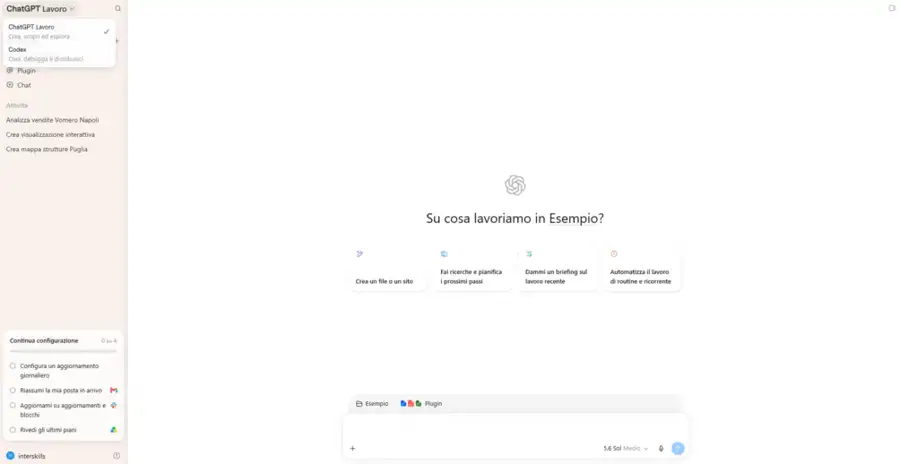
Nella nuova applicazione desktop l’accesso a ChatGPT Work avviene in modo diverso rispetto alla versione web. Non è presente, infatti, il selettore Chat / Work nella parte superiore della finestra. Per scegliere la modalità di lavoro è necessario utilizzare il menu situato nell’angolo superiore sinistro dell’applicazione. Facendo clic sul nome dell’ambiente corrente si apre un menu a discesa che consente di selezionare la modalità desiderata.
Una delle differenze più importanti rispetto alla versione web riguarda l’accesso alle risorse del computer. Con l’autorizzazione dell’utente, l’app desktop può lavorare direttamente con file locali e interagire con applicazioni installate nel sistema operativo. Inoltre, integra un browser che consente all’agente di consultare siti web, raccogliere informazioni e utilizzare strumenti online senza uscire dall’ambiente di lavoro. Queste capacità non sono disponibili nella stessa forma all’interno dell’interfaccia web, che opera principalmente con contenuti presenti nel cloud e con le applicazioni connesse.
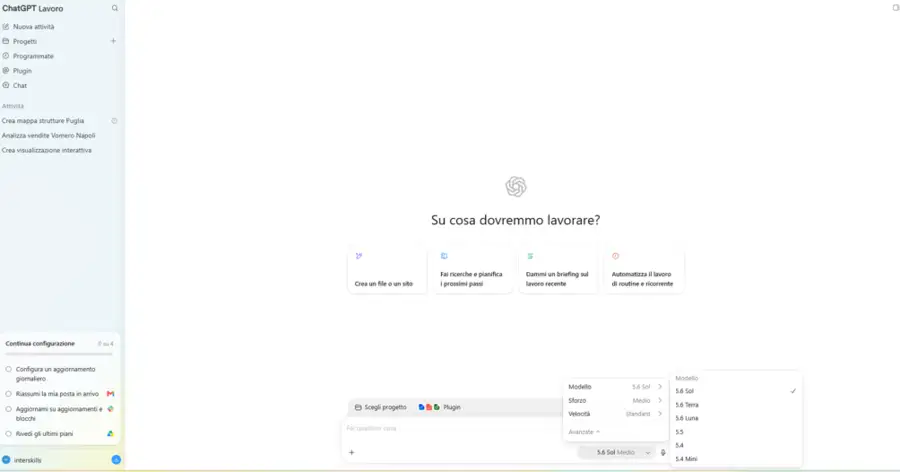
Dalla barra centrale del prompt è possibile selezionare, tramite il menù a tendina i vari modelli disponibili.
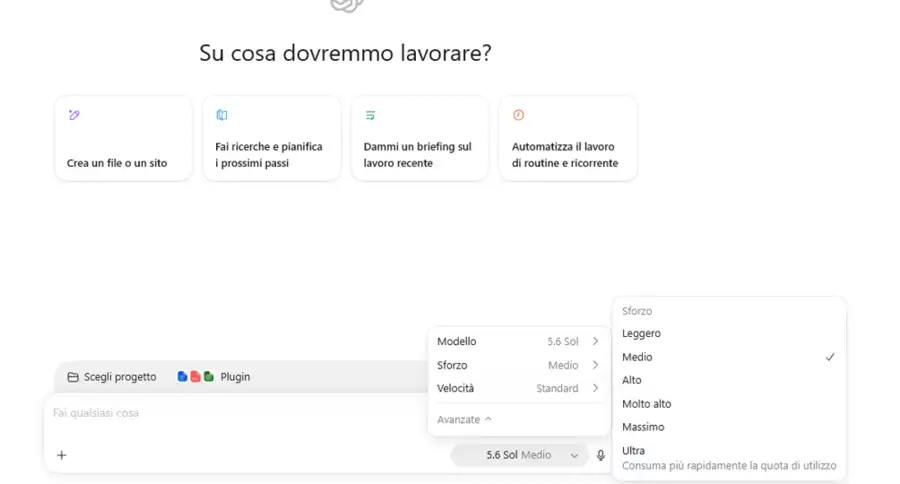
Oltre alla scelta del modello, è possibile impostare il livello di sforzo, cioè la quantità di ragionamento e di lavoro che il modello deve dedicare all’attività. Aumentando lo sforzo, ChatGPT può esplorare più soluzione, verificare meglio i passaggi e utilizzare più tempo e risorse; di conseguenza, però, la risposta può richiedere più tempo e consumare più rapidamente la quota di token disponibile. I vari livelli di sforzo son i seguenti:
- Leggero: privilegia velocità e minore consumo di risorse. È adatto alle attività semplici, alle modifiche rapide, alla formattazione di testi e alle richieste che non richiedono una lunga analisi. Nella terminologia tecnica dell’API corrisponde al livello low, consigliato da OpenAI per le applicazioni in cui è importante ottenere risposte rapide e ridurre al minimo i tempi di attesa.
- Medio: rappresenta il compromesso predefinito tra velocità e qualità. È indicato per la maggior parte dei lavori quotidiani, come la preparazione di documenti, le ricerche ordinarie, le analisi non particolarmente complesse e la creazione di contenuti. OpenAI lo descrive come il livello di ragionamento standard e lo consiglia come punto di partenza equilibrato.
- Alto: concede al modello più tempo per ragionare ed è adatto alle attività articolate, con più passaggi, vincoli o strumenti da coordinare. Può essere utile, per esempio, per analisi approfondite, progettazione, programmazione o lavori che richiedono maggiori verifiche. OpenAI lo definisce un livello di ragionamento esteso.
- Molto alto: corrisponde al livello tecnico high o, nella Chat tradizionale, a Extra High. È pensato per problemi difficili, attività lunghe e situazioni nelle quali una maggiore elaborazione produce un miglioramento concreto della qualità. Richiede normalmente più tempo e più quota rispetto ai livelli precedenti.
- Massimo: è una delle novità introdotte con GPT-5.6. Offre al modello il maggior tempo possibile per approfondire, esplorare alternative e verificare il risultato. OpenAI consiglia di riservarlo ai lavori più difficili nei quali la qualità viene prima di velocità e consumo, come analisi complesse, debugging particolarmente ostinato, ricerca avanzata o progetti con molti vincoli. In ChatGPT Work e Codex, il livello Max è disponibile per tutti gli utenti che hanno accesso a GPT-5.6, ma deve essere abilitato nelle impostazioni.
- Ultra: non è semplicemente un ulteriore livello di ragionamento del singolo modello. È una modalità multi-agente: ChatGPT può affidare parti diverse del lavoro a più agenti secondari, eseguirle anche in parallelo e poi riunire i risultati. È indicata per progetti complessi che possono essere suddivisi in filoni indipendenti, per esempio ricerca su più fonti, analisi di un grande progetto software o produzione di un elaborato composto da diverse sezioni. Può migliorare qualità e rapidità complessiva sui lavori adatti alla parallelizzazione, ma consuma più velocemente la quota di utilizzo, come segnala anche l’interfaccia. In ChatGPT Work è disponibile per i piani Pro ed Enterprise; in Codex è disponibile dai piani Plus in su.
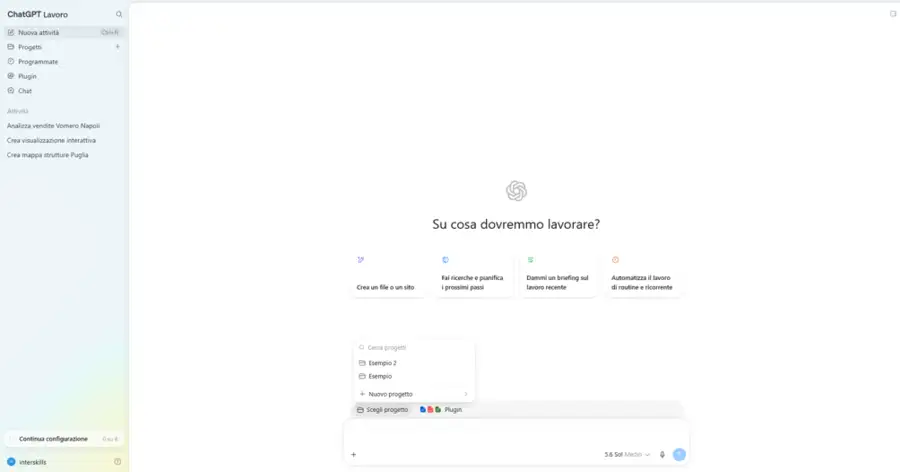
Dopo aver selezionato l’ambiente ChatGPT Lavoro, nella barra laterale sinistra dell’interfaccia compare il comando Nuova attività, che permette di avviare un nuovo lavoro. Ogni attività rappresenta un’esecuzione indipendente dell’agente, con il proprio contesto, i propri file e il relativo risultato finale. Di seguito è mostrato un esempio di attività complessa che è stata effettuata grazie all’aiuto del modello GPT 5.6 Sol.
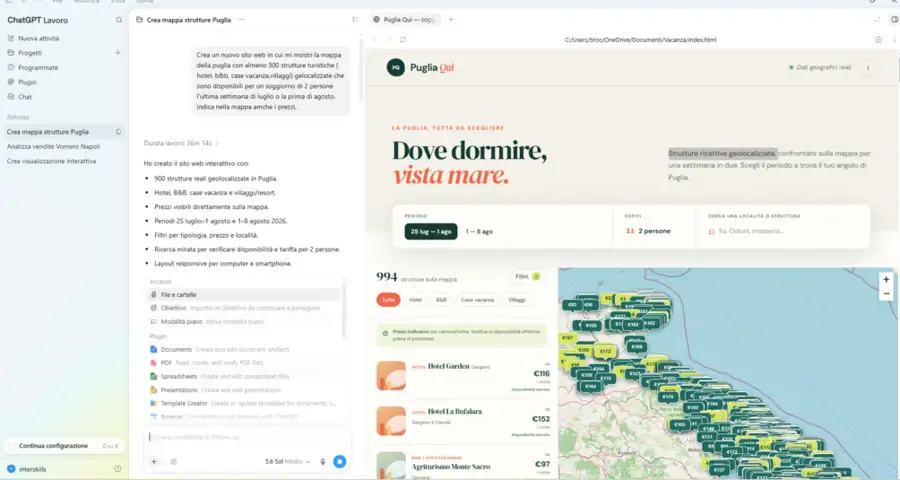
La richiesta riguardava la creazione di un sito web interattivo dedicato alle strutture ricettive della Puglia. L’obiettivo era mostrare su una mappa almeno 300 alloggi turistici realmente geolocalizzati, tra hotel, bed and breakfast, case vacanza e villaggi, disponibili per un soggiorno di due persone nell’ultima settimana di luglio oppure nella prima settimana di agosto. Per ciascuna struttura doveva essere indicato direttamente sulla mappa anche il relativo prezzo, così da consentire un confronto immediato tra le diverse soluzioni disponibili.
Nelle attività, ChatGPT Work mette a disposizione una serie di strumenti che consentono di definire il contesto nel quale l’agente dovrà operare. A differenza della chat tradizionale, infatti, ogni attività può essere personalizzata indicando quali risorse utilizzare, quale obiettivo perseguire e quali strumenti mettere a disposizione dell’agente. Cliccando sul + presente o digitando il simbolo @nella barra del prompt sono presenti le seguenti opzioni:
- Accesso a file e cartelle: Consente di autorizzare ChatGPT Work a utilizzare documenti e directory presenti sul computer durante lo svolgimento dell’attività. In questo modo l’agente può leggere, modificare e creare file necessari al completamento del lavoro.
- Obiettivo: Questa funzione permette di definire un obiettivo permanente per l’attività. Si tratta di un’istruzione di alto livello che guida il comportamento dell’agente durante tutto il processo, aiutandolo a mantenere il focus sul risultato richiesto.
- Modalità Piano: Attivando questa opzione, l’agente elabora un piano di lavoro prima di iniziare l’esecuzione. Il piano può essere rivisto e approvato dall’utente, risultando particolarmente utile per attività articolate o di lunga durata.
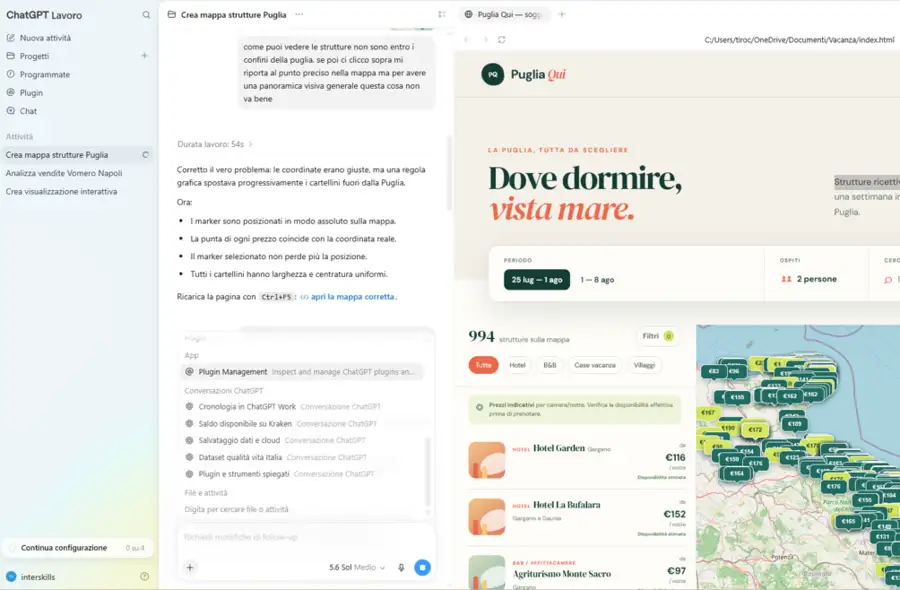
- Plugin e app: possono essere attivate per consentire a ChatGPT Work di usare strumenti esterni o funzioni specifiche durante l’attività.
- Conversazioni ChatGPT: mostra invece alcune chat precedenti, che possono essere richiamate nell’Attività corrente. Selezionando uno di questi elementi, ChatGPT Work può utilizzare il relativo contenuto come riferimento per continuare il lavoro. In questo modo non è necessario copiare manualmente informazioni da una vecchia chat o caricare nuovamente un documento.
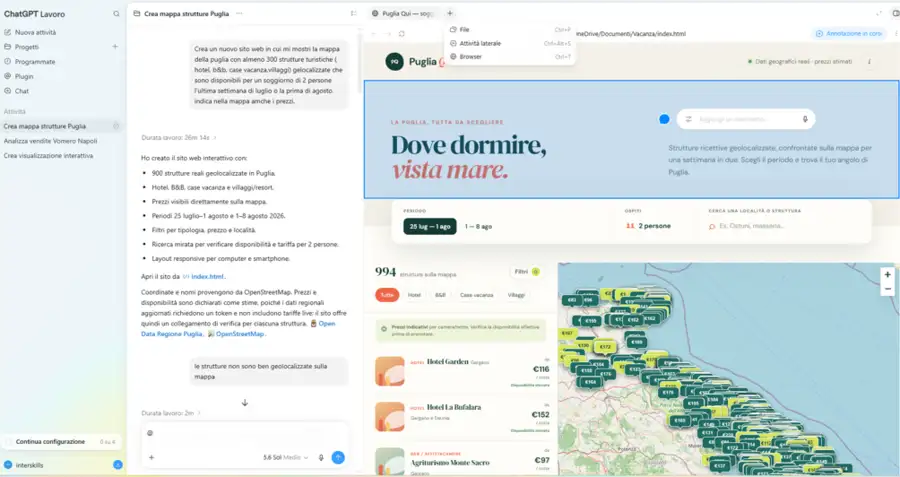
Mentre un’attività è in esecuzione, ChatGPT Work consente di aprire nuove risorse senza interrompere il lavoro in corso. Facendo clic sul pulsante “+”, posto nella barra superiore dell’area di anteprima, si apre un menu con tre opzioni che permettono di ampliare il contesto operativo dell’agente:
- File: Consente di aprire o aggiungere un nuovo file al progetto corrente. Questa funzione è utile quando, durante lo svolgimento dell’attività, si rende necessario consultare un documento aggiuntivo o integrare nuovi contenuti senza creare una nuova sessione di lavoro.
- Attività laterale: Permette di avviare una seconda attività indipendente che viene eseguita parallelamente a quella principale. È una funzione particolarmente utile quando si desidera svolgere una ricerca o sviluppare un’attività complementare senza interrompere il lavoro già in corso. Le due attività rimangono separate ma possono essere utilizzate contemporaneamente.
- Browser: Apre una nuova scheda del browser integrato di ChatGPT Work. L’agente può così navigare sul Web, consultare siti Internet, effettuare ricerche e raccogliere informazioni direttamente all’interno dell’ambiente di lavoro, senza dover passare a un browser esterno.
Dunque, in soli 26 minuti e con alcune indicazioni aggiuntive per rifinire il risultato, ChatGPT Work ha generato un sito web completo con una mappa interattiva della Puglia. All’interno della mappa sono visualizzate le strutture ricettive geolocalizzate, insieme ai prezzi disponibili per i due periodi selezionati.
Se si vuole modificare qualcosa del risultato ottenuto basta cliccare sull’icona a forma di nuvoletta, posta nell’angolo superiore destro dell’anteprima, ed attivare la modalità Annotazione. A questo punto basterà selezionare direttamente l’elemento specifico della pagina che si desidera modificare e inserire un commento con le indicazioni richieste. ChatGPT Work utilizzerà l’annotazione come riferimento per aggiornare soltanto quella specifica sezione del progetto, senza dover rigenerare l’intero sito.
L’interfaccia consente anche di cercare direttamente una città o una struttura specifica attraverso la barra “Cerca una località o struttura”. Sul lato sinistro è presente un menu di filtri che permette di restringere i risultati in base alla fascia di prezzo e alla tipologia di alloggio, ad esempio hotel, B&B, case vacanza o villaggi.
Sotto la sezione dei filtri compare l’elenco delle strutture trovate, con le informazioni principali e il prezzo indicativo. Selezionando una struttura, l’utente può accedere alla relativa pagina di approfondimento o al sito ufficiale per verificare disponibilità e condizioni di prenotazione.
Realizzare manualmente un progetto di questo tipo avrebbe richiesto molto più tempo: sarebbe stato necessario raccogliere e verificare i dati delle strutture, geolocalizzarle, confrontare i prezzi, progettare l’interfaccia e sviluppare tutte le funzioni della mappa.
Il risultato ottenuto in meno di mezz’ora mostra quindi il vero potenziale di ChatGPT Work: non soltanto velocizzare singole operazioni, ma coordinare ricerca, organizzazione dei dati, progettazione e sviluppo in un unico processo, riducendo drasticamente tempi e competenze tecniche necessarie.
È importante fare una specifica sulla sincronizzazione dei dati. A differenza delle chat che si sincronizzano automaticamente fra l’app sul desktop e la versione web, le Attività create in Work sul desktop, invece, rimangono legate al computer sul quale sono state avviate, soprattutto quando utilizzano cartelle o file locali. Questi contenuti non vengono trasferiti automaticamente alla versione web.
Per questo motivo, l’app desktop è più adatta ai lavori che richiedono un accesso diretto ai documenti presenti sul computer, alle applicazioni installate o a progetti locali. La versione web è invece più indicata quando si lavora principalmente con contenuti online, file caricati e servizi cloud collegati.
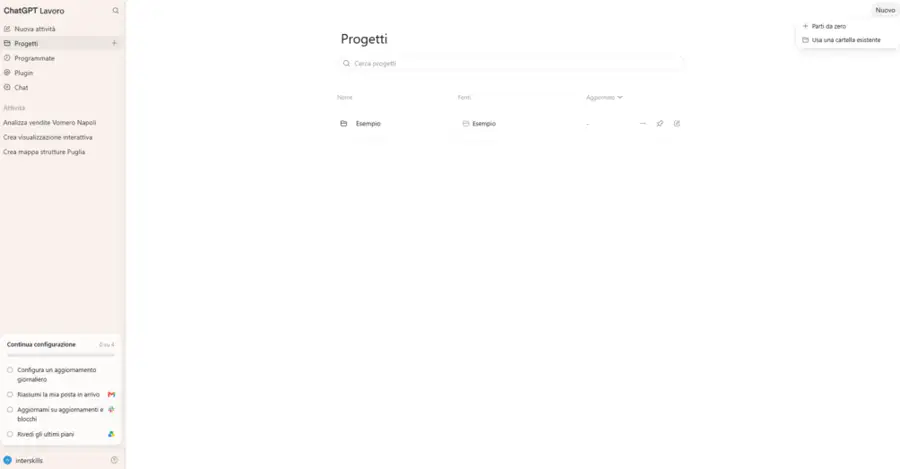
Adesso passiamo ad analizzare la sezione Progetti. I Progetti rappresentano uno degli elementi centrali di ChatGPT Work. Servono a organizzare attività complesse e di lunga durata, mantenendo nello stesso spazio di lavoro tutti gli elementi necessari: file, conversazioni, attività, istruzioni permanenti e deliverable ovvero i risultati concreti di un lavoro prodotti dall’agente.
Una volta creati, i progetti vengono raccolti in questa sezione, che funge da archivio centrale, da cui è possibile tutti gli ambienti di lavoro già configurati, controllare la cartella o la fonte associata e riaprire rapidamente il progetto su cui si desidera continuare a lavorare.
Nella parte superiore è disponibile anche una barra di ricerca, utile per trovare più velocemente un progetto quando l’elenco diventa più lungo. Il pulsante Nuovo, collocato in alto a destra, consente invece di crearne uno nuovo scegliendo tra Parti da zero e Usa una cartella esistente.
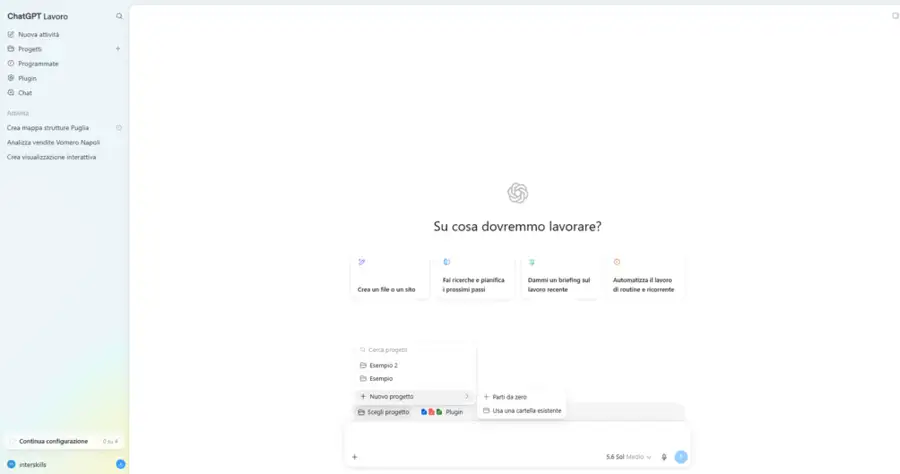
Per associare una nuova attività a un progetto è sufficiente fare clic su “Scegli progetto” direttamente dalla barra del prompt. Da qui è possibile selezionare un progetto già esistente oppure crearne uno nuovo. La voce “Nuovo progetto” offre due possibilità:
- Parti da zero: questa opzione crea un nuovo progetto locale vuoto. Dopo aver assegnato un nome al progetto, l’app prepara una cartella dedicata sul computer, nella quale ChatGPT Work può salvare i file generati. Dalla documentazione ufficiale al momento non risulta alcuna impostazione che permetta di scegliere una cartella predefinita in cui salvare automaticamente tutti i nuovi progetti di ChatGPT Work o Codex.
- Usa una cartella esistente: permette di selezionare una directory già presente sul computer. L’utente può creare una cartella nel punto desiderato del computer e selezionarla come progetto locale. In questo modo ChatGPT Work può analizzarne il contenuto e, previa autorizzazione dell’utente, creare, modificare o aggiornare i file già esistenti. Questa opzione è particolarmente utile quando si lavora su un progetto già avviato, come un repository di codice, un sito web o una cartella di documentazione.
Accanto al selettore del progetto è disponibile il pulsante Plugin, dal quale è possibile scegliere gli strumenti che ChatGPT Work potrà utilizzare durante l’esecuzione dell’attività. A seconda delle estensioni installate, l’agente può lavorare con documenti, fogli di calcolo, presentazioni, browser e altri servizi collegati.
La sezione successiva Programmate, nella barra laterale sinistra raccoglie le attività pianificate per essere eseguite automaticamente in un momento successivo oppure con una determinata frequenza. È utile per automatizzare operazioni ricorrenti, come la produzione periodica di report o il monitoraggio di specifiche informazioni.
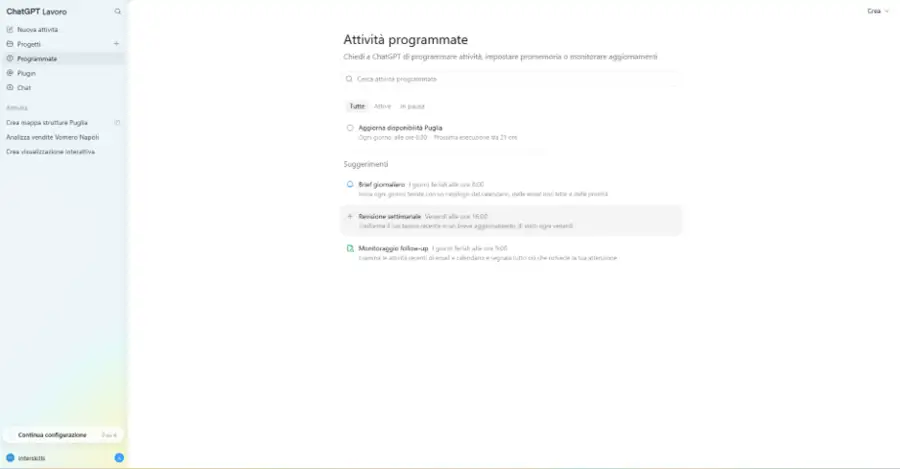
Nell’app desktop, un’attività programmata può essere collegata a un progetto locale, cioè a una cartella salvata sul computer. In questo modo l’agente può lavorare direttamente sui file presenti al suo interno, aprendoli, modificandoli o creandone di nuovi.
Poiché l’accesso avviene in locale, però, al momento dell’esecuzione programmata il computer deve essere acceso, l’app desktop deve essere ancora in funzione e la cartella del progetto deve risultare disponibile sul disco. Se anche una sola di queste condizioni non è soddisfatta, ChatGPT Work non può accedere ai file locali e l’attività non può essere completata come previsto.
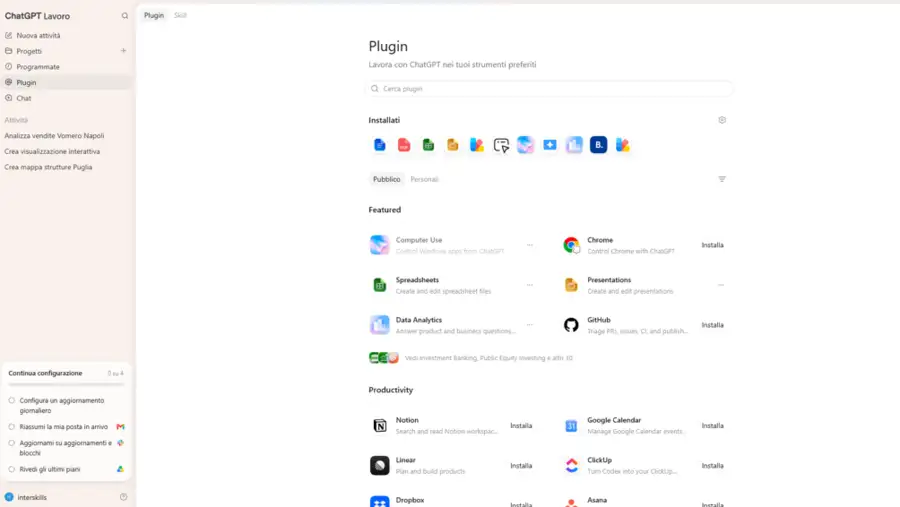
Cliccando sulla sezione Plugin è possibile gestire le integrazioni con servizi esterni e applicazioni compatibili. Questi strumenti consentono all’agente di accedere a dati e funzionalità aggiuntive, ampliando le possibilità operative di ChatGPT Work. Sulla barra in alto a sinistra affianco alla funzione plug in è presente la finestra con la funzione Skill.
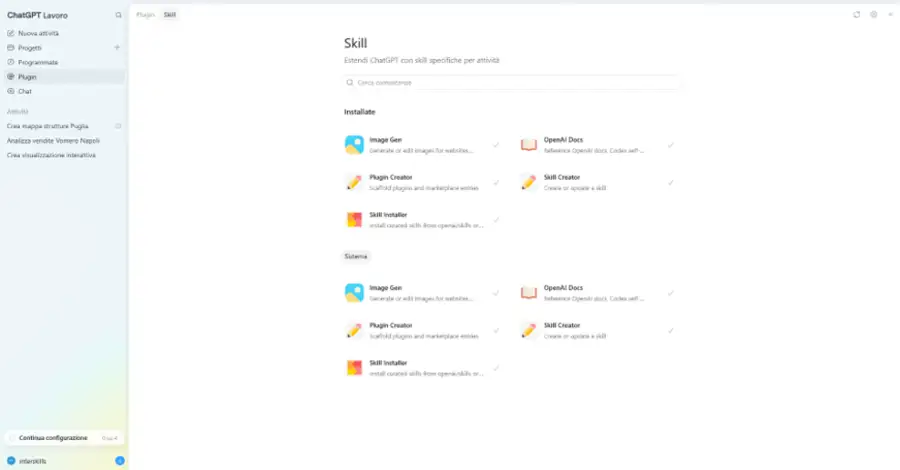
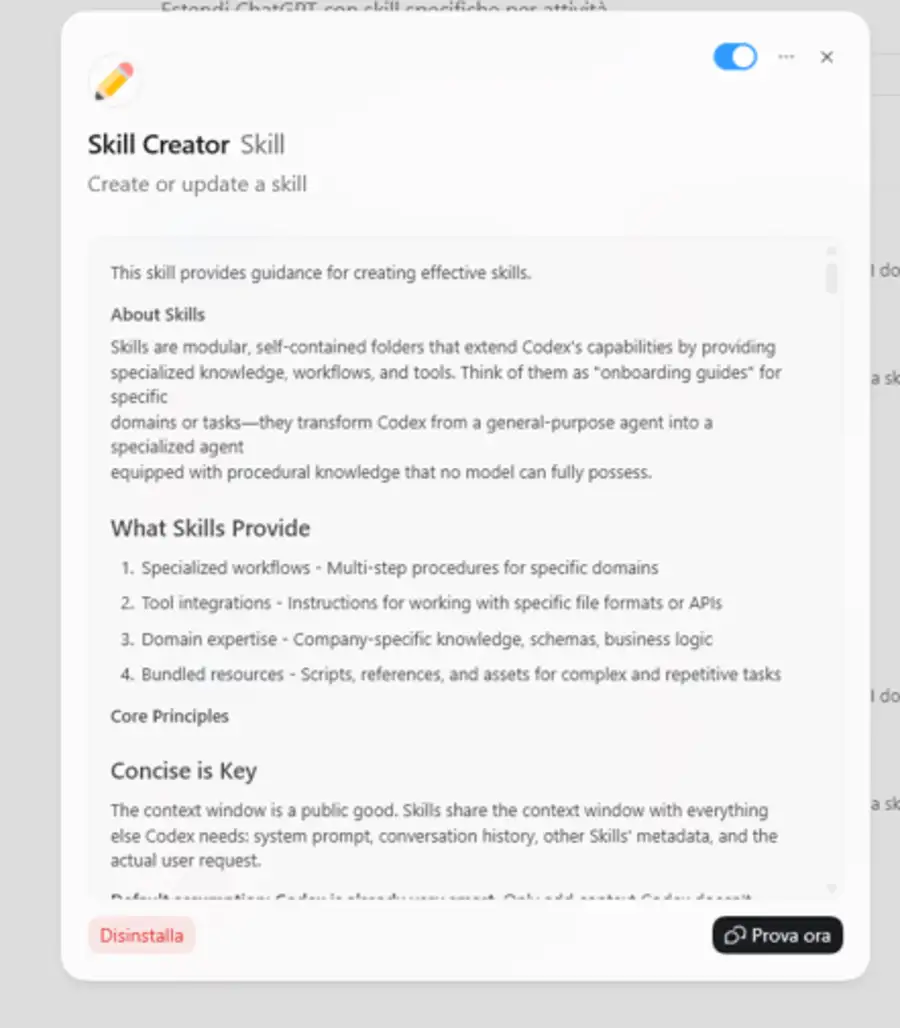
Una skill è un pacchetto riutilizzabile di istruzioni, procedure e risorse che insegna a ChatGPT Work o Codex come svolgere un determinato tipo di attività. Può includere regole operative, conoscenze specialistiche, script, documentazione e modelli. Può, per esempio, stabilire il formato di un report, le fasi da seguire durante un’analisi, le regole editoriali da rispettare o gli strumenti da utilizzare. Una volta configurata, la stessa skill può essere richiamata in attività diverse, evitando di ripetere ogni volta tutte le indicazioni nel prompt.
Il concetto è simile a quello dei GPT personalizzati, perché in entrambi i casi si definiscono istruzioni permanenti e competenze specifiche. La differenza principale riguarda però il modo in cui vengono utilizzati: un GPT personalizzato è un assistente autonomo, con una propria identità e una chat dedicata, mentre una skill è una capacità modulare che può essere aggiunta a un’attività o a un agente già esistente. In altre parole, con un GPT si crea un nuovo assistente specializzato; con una skill si fornisce a ChatGPT Work una procedura o una competenza da applicare quando serve. Per creare una skill da zero nella versione desktop devo selezionare dal menù l’applicazione Skill Creator.
Infine, l’ultima sezione presente nella barra laterale sinistra della nostra interfaccia genarle è dedicata alla funzione Chat
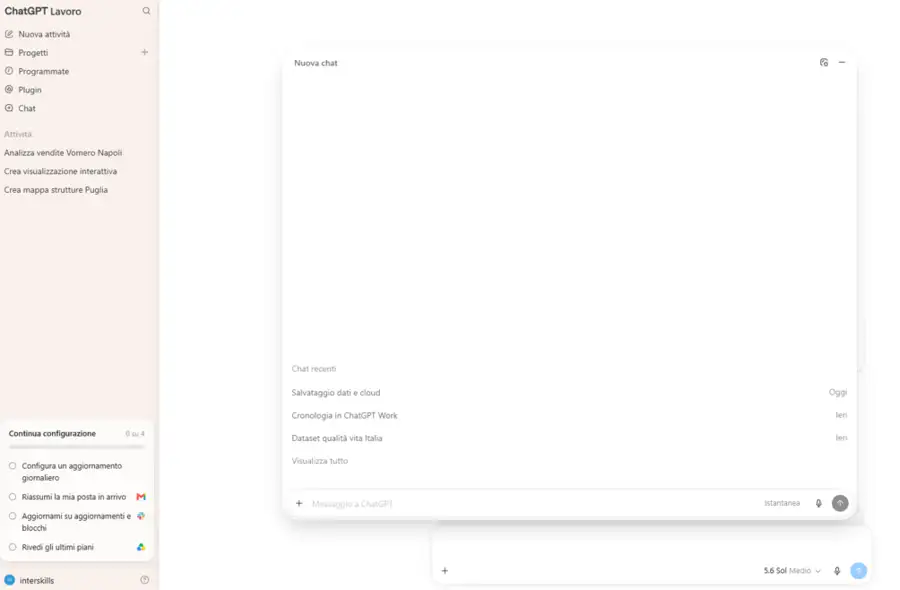
La voce Chat permette di passare rapidamente dalla modalità Work alla tradizionale esperienza conversazionale di ChatGPT. I due ambienti restano distinti: le normali conversazioni vengono gestite come chat, mentre i lavori più articolati vengono organizzati come attività di Work. Le conversazioni della modalità Chat sono disponibili sia sul browser sia nell’app desktop e possono quindi essere riprese da dispositivi diversi.
Continuando ad analizzare l’interfaccia generale in basso a sinistra troviamo l’icona dell’account con il quale abbiamo effettuato il log-in.
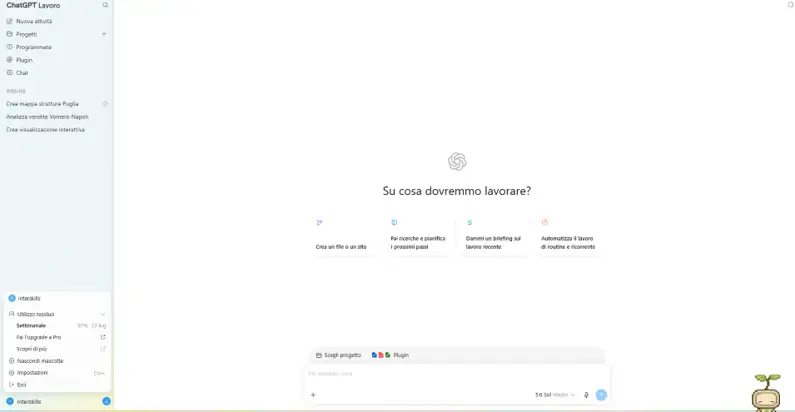
Facendo clic sul nome del proprio profilo si apre un menu dal quale è possibile controllare lo stato dell’abbonamento, accedere alle impostazioni e gestire alcune opzioni dell’applicazione. Le principali voci disponibili sono le seguenti:
- Utilizzo residuo: Mostra il consumo delle risorse previste dal proprio piano di abbonamento. Solitamente viene indicata la percentuale di utilizzo residuo settimanale, utile per monitorare quanto resta disponibile prima del rinnovo del periodo di riferimento.
- Fai l’upgrade a Pro: Consente di passare a un piano superiore per ottenere limiti di utilizzo più elevati e funzionalità aggiuntive.
- Scopri di più: Reindirizza alla documentazione e alle informazioni sulle funzionalità disponibili e sui diversi piani di ChatGPT.
- Nascondi mascotte: è il pulsante che ti permette di attivare o disattivare la piccola mascotte animata visualizzata nell’angolo inferiore destro della finestra dell’app.
- Impostazioni: Apre il pannello di configurazione dell’app desktop, dal quale è possibile gestire preferenze, autorizzazioni, integrazioni, plugin, account e altre opzioni di funzionamento.
- Esci: Chiude la sessione dell’utente nell’applicazione, richiedendo un nuovo accesso al successivo utilizzo.
In questa sezione andiamo ad analizzare nello specifico tutte le impostazioni del nostro account.
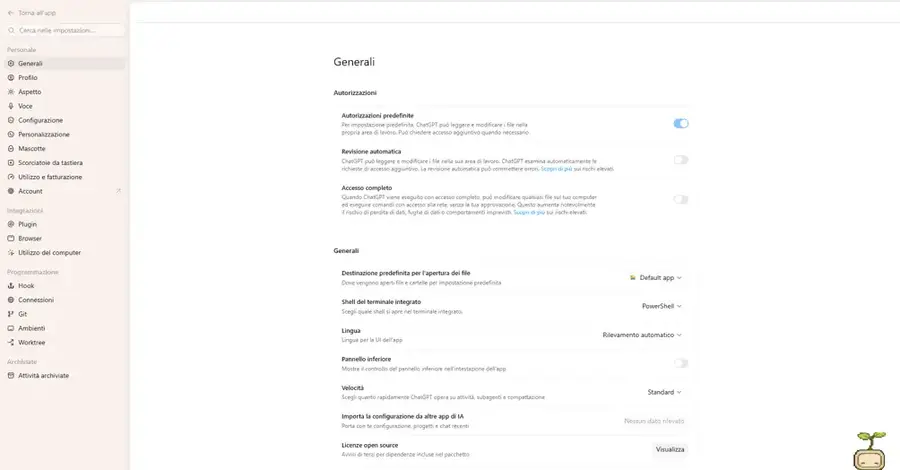
Nelle impostazioni Generali sono presenti tre livelli di autorizzazioni che definiscono il rapporto tra autonomia e controllo:
- Con le autorizzazioni predefinite, ChatGPT può leggere e modificare i file presenti nell’area di lavoro e deve chiedere accesso quando prova a superarne i confini. Quindi ChatGPT può lavorare solo dentro la cartella o il progetto che gli hai aperto. Può leggere e modificare quei file. Quando prova ad andare fuori da quella zona, per esempio aprire un’altra cartella o usare una risorsa non prevista, deve chiederti il permesso.
- Con Revisione automatica, invece di chiedere subito a te, ChatGPT fa valutare la richiesta a un secondo controllo automatico. Questo controllo decide se l’azione aggiuntiva sembra sicura. È più comodo, ma può sbagliare, quindi non è prudente quanto la conferma manuale. Nei test avversariali interni effettuati da OpenAI avrebbe bloccato tutti i tentativi esaminati di estrarre dati protetti, compresi attacchi non presenti nell’addestramento del modello di controllo. I dati però riguardano un programma di red teaming, ovvero una prova di sicurezza fatta cercando volontariamente di mettere in difficoltà un sistema, definito dal produttore e non costituiscono una garanzia assoluta per ambienti, integrazioni e tecniche future.
- Con Accesso completo, ChatGPT può modificare file anche fuori dal progetto e può eseguire comandi che usano Internet senza chiederti ogni volta. È l’opzione più autonoma, ma anche la più rischiosa, perché un errore potrebbe coinvolgere molti più file o dati. OpenAI accompagna quest’ultima modalità con un avvertimento esplicito: l’accesso completo aumenta in modo significativo il rischio di perdita dei dati, diffusione di informazioni o comportamenti imprevisti.
La sezione successiva è dedicata al Profilo e offre una panoramica dell’attività dell’utente, delle statistiche di utilizzo dei token e dei plugin impiegati. Nella parte superiore sono visualizzati l’immagine del profilo, il nome dell’account e il piano di abbonamento attivo.
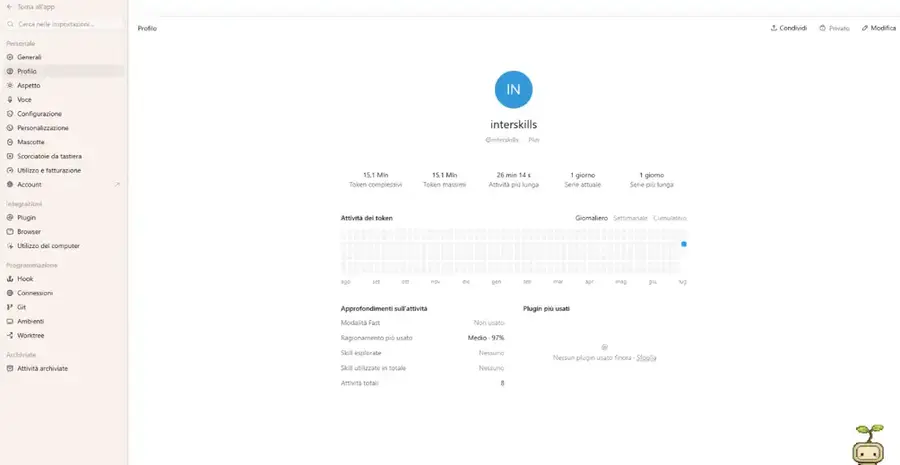
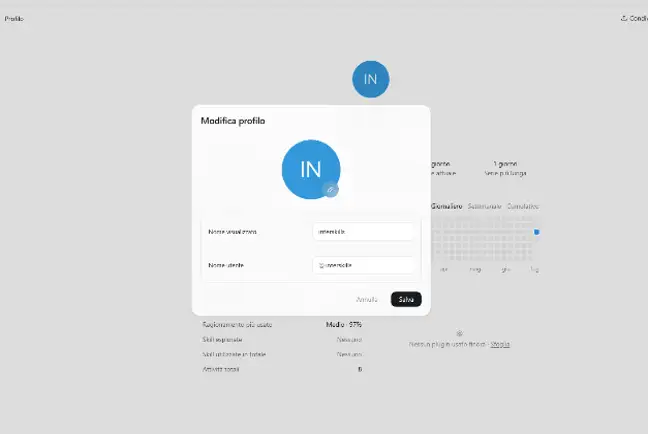
In alto a destra c’è la possibilità di condividere il profilo, gestirne la visibilità (pubblico o privato) e modificarne le informazioni principali (nome visualizzato/nome utente).
Tornano alla schermata principale del Profilo, nella parte inferiore si trova la sezione Approfondimenti sull’attività, che riassume alcune informazioni statistiche sull’utilizzo di ChatGPT Work. Tra queste vengono riportati la modalità di elaborazione utilizzata con maggiore frequenza, il livello di ragionamento più impiegato, il numero di skill esplorate e utilizzate e il totale delle attività svolte.
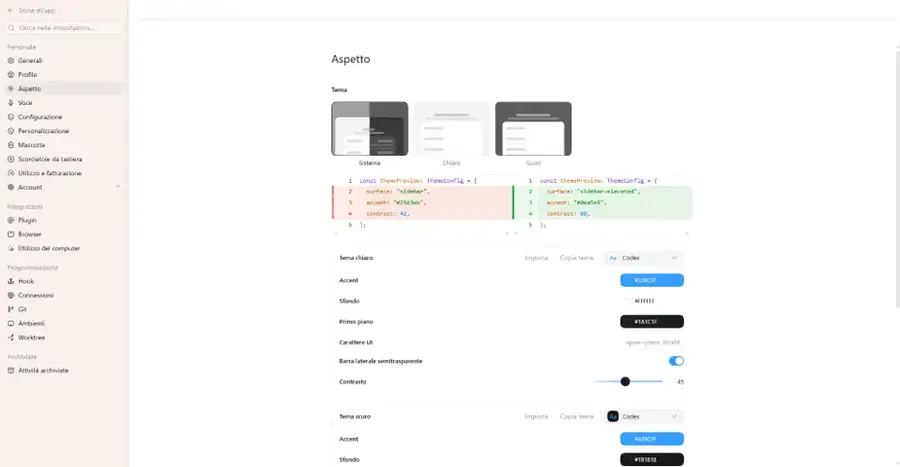
La sezione successiva, Aspetto, permette di personalizzare l’interfaccia grafica di ChatGPT Work, adattandola alle proprie preferenze estetiche e alle esigenze di leggibilità. Nella parte superiore è possibile scegliere il tema dell’applicazione tra tre modalità:
- Sistema: adotta automaticamente il tema chiaro o scuro configurato nel sistema operativo;
- Chiaro: utilizza un’interfaccia con sfondo chiaro;
- Scuro: applica una grafica con colori scuri, particolarmente indicata per lavorare in ambienti poco illuminati.
Sotto l’anteprima del tema è presente un editor che consente di personalizzare nel dettaglio la palette cromatica dell’interfaccia. È possibile modificare diversi elementi grafici, tra cui:
- Accent: ovvero il colore principale utilizzato per pulsanti, collegamenti e controlli interattivi;
- Sfondo: determina il colore di base dell’interfaccia;
- Primo piano: utilizzato per testi e altri elementi in evidenza;
- Carattere UI: consente di scegliere il font utilizzato dall’applicazione;
- Barra laterale semitrasparente: opzione che rende la barra laterale parzialmente trasparente per ottenere un effetto grafico più moderno;
- Contrasto: regolabile tramite un cursore per aumentare o diminuire la differenza tra colori chiari e scuri, migliorando così la leggibilità.
- Utilizzo puntatore cursori: Quando è attivata, il tradizionale cursore del mouse viene sostituito da un puntatore che mette maggiormente in evidenza gli elementi interattivi dell’interfaccia, facilitando l’individuazione di pulsanti, collegamenti e controlli.
- Riduci movimento: Consente di limitare o disattivare le animazioni dell’interfaccia. L’opzione può seguire automaticamente le preferenze del sistema operativo (Sistema) oppure essere attivata o disattivata manualmente. È particolarmente utile per chi preferisce un’interfaccia più statica o desidera ridurre gli effetti visivi.
- Dimensione del font dell’interfaccia utente: Permette di modificare la dimensione dei caratteri utilizzati nell’interfaccia di ChatGPT Work. Aumentando o diminuendo il valore espresso in pixel è possibile migliorare la leggibilità in base alle proprie esigenze o alla risoluzione del monitor.
- Indicatori di differenza: Definisce il modo in cui vengono evidenziate le modifiche nei contenuti. È possibile utilizzare la visualizzazione a colori, che distingue visivamente aggiunte e rimozioni, oppure gli indicatori +/-, che segnalano le modifiche mediante simboli testuali. Questa opzione risulta particolarmente utile durante la revisione di documenti, codice o altri contenuti soggetti a modifiche.
Inoltre, è possibile importare un tema già esistente, copiare la configurazione corrente o scegliere uno dei temi predefiniti disponibili.
Questa sezione offre quindi un livello di personalizzazione decisamente superiore rispetto a quello disponibile nella tradizionale interfaccia di ChatGPT, permettendo di adattare l’ambiente di lavoro non solo scegliendo tra modalità chiara e scura, ma anche intervenendo sui singoli colori, sul carattere tipografico e su altri elementi dell’interfaccia.
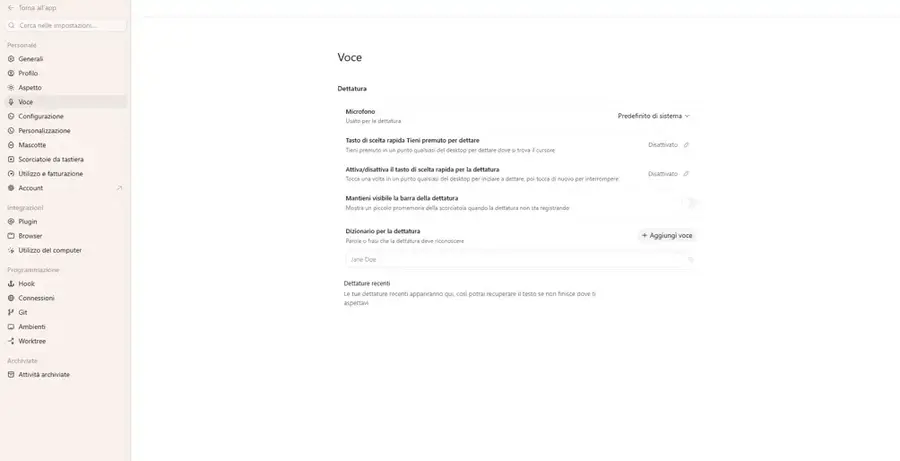
La sezione Voce raccoglie tutte le impostazioni dedicate alla dettatura vocale, consentendo di configurare il modo in cui ChatGPT Work acquisisce e trascrive il parlato. La prima opzione riguarda il microfono da utilizzare per la dettatura. Se al computer sono collegati più dispositivi audio, è possibile scegliere quello desiderato oppure lasciare attiva l’impostazione Predefinito di sistema, che utilizza automaticamente il microfono selezionato dal sistema operativo. Subito sotto è disponibile la configurazione delle scorciatoie da tastiera per avviare la dettatura.
- Tasto di scelta rapida: tieni premuto per dettare permette di registrare la voce soltanto mentre si mantiene premuto il tasto configurato. Rilasciando il tasto, la registrazione termina automaticamente.
- Attiva/disattiva il tasto di scelta rapida per la dettatura: consente invece di utilizzare un tasto come interruttore: una prima pressione avvia la registrazione, mentre una seconda la interrompe. Questa modalità risulta particolarmente pratica durante dettature lunghe.
- Mantieni visibile la barra della dettatura: mantiene sullo schermo il piccolo pannello di controllo della registrazione anche quando la dettatura non è in corso, rendendo più immediato l’accesso ai comandi vocali.
- Dizionario per la dettatura: permette di aggiungere parole o espressioni personalizzate che il sistema dovrà riconoscere durante la trascrizione. Si tratta di una funzione utile quando si utilizzano frequentemente nomi propri, termini tecnici, sigle aziendali o vocaboli specialistici che potrebbero non essere riconosciuti correttamente. Attraverso il pulsante Aggiungi voce è possibile ampliare in qualsiasi momento il dizionario personale.
- Dettature recenti: conserva temporaneamente le ultime trascrizioni effettuate. Questa funzione permette di recuperare rapidamente un testo dettato qualora l’inserimento non sia andato a buon fine o si desideri riutilizzarlo senza dover ripetere la registrazione.
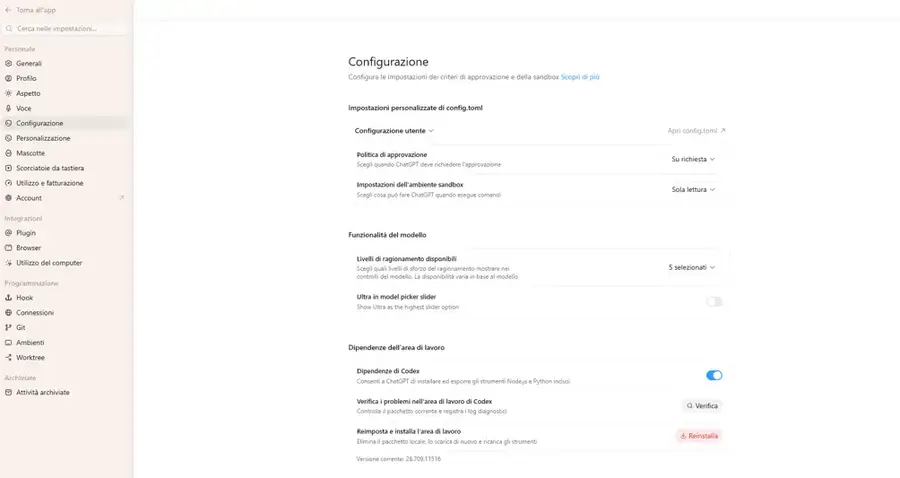
La sezione Configurazione raccoglie le impostazioni avanzate che regolano il comportamento di ChatGPT Work durante l’esecuzione delle attività, in particolare quando l’agente opera sul computer dell’utente, esegue comandi o utilizza l’ambiente locale.
La prima area riguarda le impostazioni personalizzate del file config.toml, il file di configurazione utilizzato dall’applicazione per definire il comportamento di alcune funzioni avanzate. Tra le opzioni disponibili figurano:
- Politica di approvazione: stabilisce quando ChatGPT Work deve richiedere il consenso dell’utente prima di eseguire determinate operazioni. Ad esempio, è possibile scegliere che l’agente chieda sempre l’autorizzazione oppure soltanto per le operazioni considerate più sensibili.
- Impostazioni dell’ambiente sandbox: definisce il livello di accesso dell’agente all’ambiente di esecuzione isolato (sandbox). Nella configurazione mostrata è impostata la modalità Sola lettura, nella quale ChatGPT può consultare file e risorse senza modificarli. A seconda delle autorizzazioni concesse, possono essere disponibili modalità con privilegi più estesi.
La sezione Funzionalità del modello permette invece di personalizzare alcune caratteristiche dei modelli di intelligenza artificiale. In particolare, è possibile configurare i livelli di ragionamento disponibili, cioè il numero di modalità di elaborazione che verranno mostrate nella selezione del modello. È inoltre presente l’opzione Ultra in model picker slider, che abilita la visualizzazione della modalità Ultra tra i livelli selezionabili del modello, qualora disponibile per l’account.
L’ultima sezione è dedicata alle dipendenze dell’area di lavoro, cioè ai componenti software necessari affinché ChatGPT Work possa eseguire attività locali più avanzate. Tra le opzioni disponibili troviamo:
- Dipendenze di Codex, che consentono all’app di utilizzare gli strumenti di sviluppo integrati, come gli ambienti Python e Node.js necessari per creare applicazioni, analizzare codice ed eseguire script.
- Verifica i problemi nell’area di lavoro di Codex, funzione che controlla la corretta installazione dei componenti richiesti ed esegue una diagnosi dell’ambiente locale.
- Reimposta e installa l’area di lavoro, che elimina l’installazione corrente e reinstalla automaticamente tutti gli strumenti necessari nel caso si verifichino problemi di configurazione.
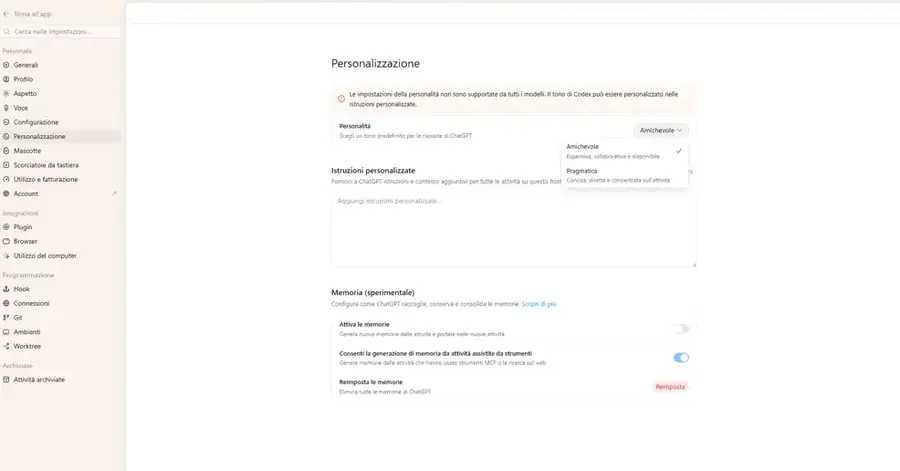
La sezione Personalizzazione permette di definire il comportamento generale di ChatGPT Work, scegliendo il tono delle risposte, fornendo istruzioni permanenti e gestendo le funzionalità sperimentali legate alla memoria.
Attraverso un menu a tendina è possibile scegliere lo stile con cui ChatGPT interagirà durante le conversazioni: amichevole, per ottenere risposte con un tono più cordiale, collaborativo e disponibile; pragmatica, che privilegia uno stile più diretto, sintetico e orientato all’esecuzione delle attività. Questa impostazione influisce soprattutto sul modo in cui vengono formulate le risposte, senza modificare le capacità del modello.
Subito sotto si trova il riquadro Istruzioni personalizzate, nel quale è possibile inserire indicazioni permanenti che ChatGPT dovrà seguire in tutte le nuove attività. Si possono specificare, ad esempio, il formato preferito delle risposte, lo stile di scrittura, la lingua da utilizzare, il livello di dettaglio desiderato oppure altre regole di comportamento. In questo modo non è necessario ripetere le stesse istruzioni all’inizio di ogni conversazione.
Infine è presente una sezione dedicata alla Memoria, una funzionalità ancora indicata come sperimentale, che permette a ChatGPT Work di conservare alcune informazioni tra un’attività e l’altra. Le opzioni disponibili consentono di:
- Attivare o disattivare la memoria, permettendo all’assistente di ricordare informazioni utili e riutilizzarle nelle attività successive.
- Consentire la generazione della memoria da attività assistite da strumenti, autorizzando ChatGPT a creare nuovi ricordi anche quando utilizza strumenti esterni, plugin, server MCP o la ricerca sul Web.
- Reimpostare la memoria, eliminando tutte le informazioni memorizzate in precedenza e ripristinando uno stato iniziale.
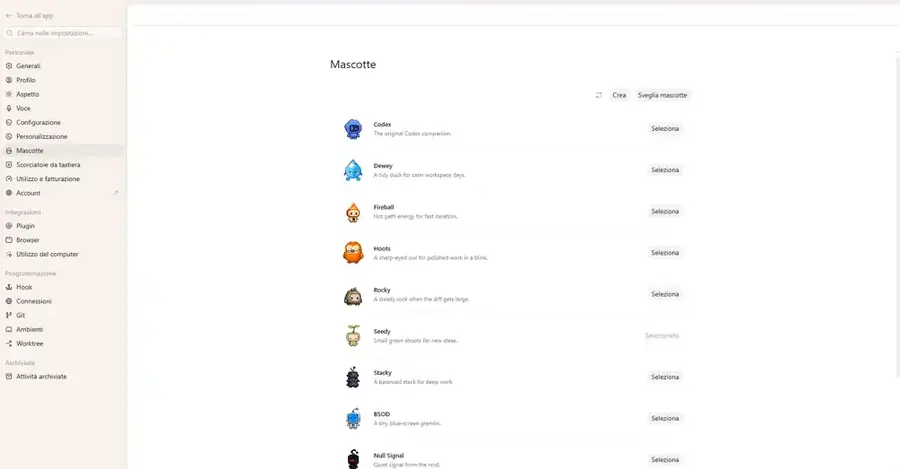
La sezione Mascotte permette di scegliere il piccolo personaggio animato che accompagna l’utente durante l’utilizzo di ChatGPT Work. La mascotte viene visualizzata nell’angolo inferiore destro della finestra dell’app ma può essere spostata in qualsiasi punto dello schermo e ha una funzione esclusivamente estetica, senza influire sul funzionamento dell’assistente. La schermata mostra l’elenco di tutte le mascotte disponibili, ciascuna accompagnata da un nome e da una breve descrizione che ne caratterizza la personalità.
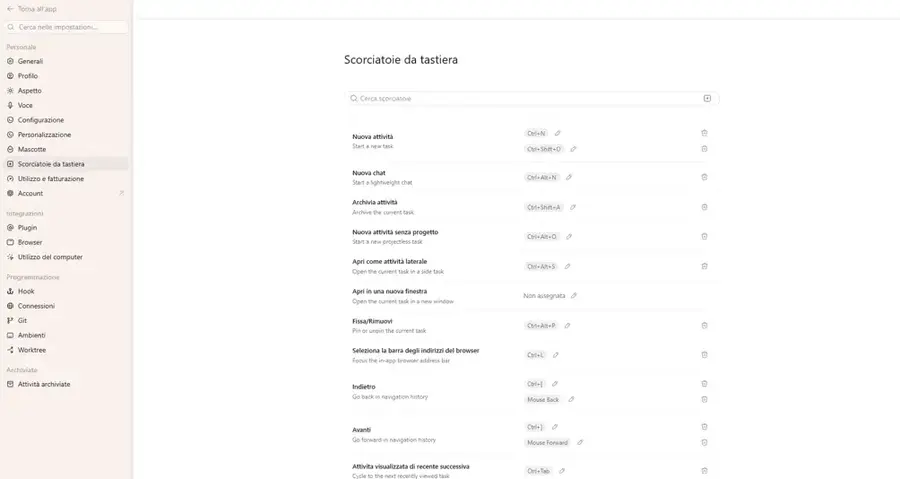
La sezione Scorciatoie da tastiera permette di visualizzare e personalizzare tutte le combinazioni di tasti disponibili in ChatGPT Work, così da eseguire rapidamente le operazioni più comuni senza ricorrere ai menu dell’interfaccia. Nella parte superiore è presente una barra di ricerca, utile per individuare velocemente una determinata scorciatoia quando l’elenco diventa particolarmente esteso.
Uno degli aspetti più interessanti di questa sezione è la possibilità di personalizzare completamente le combinazioni di tasti. Facendo clic sull’icona della matita è infatti possibile sostituire la scorciatoia predefinita con una combinazione più adatta alle proprie abitudini di lavoro, mentre il cestino consente di eliminarla se non si desidera utilizzarla.
Questa funzione rende ChatGPT Work molto più vicino a un’applicazione professionale o a un ambiente di sviluppo, permettendo agli utenti che utilizzano frequentemente la tastiera di velocizzare notevolmente il flusso di lavoro attraverso scorciatoie completamente personalizzabili.
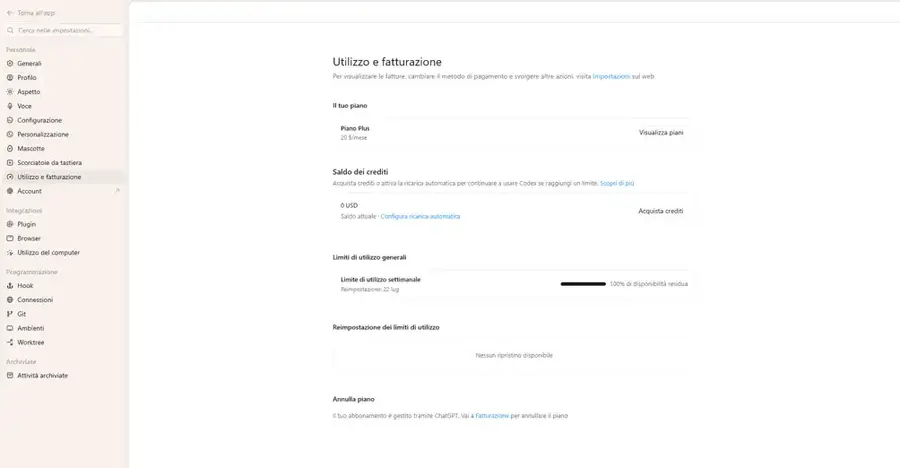
La sezione Utilizzo e fatturazione consente di consultare le informazioni relative al proprio abbonamento, monitorare i limiti di utilizzo e gestire gli aspetti amministrativi dell’account. Infine, la voce Account reindirizza automaticamente al browser web, aprendo la pagina dell’account ChatGPT.
Successivamente abbiamo integrazioni che si possono aggiungere mentre si sta usando l’ambiente Work e sono: plug-in, browser e Computer use
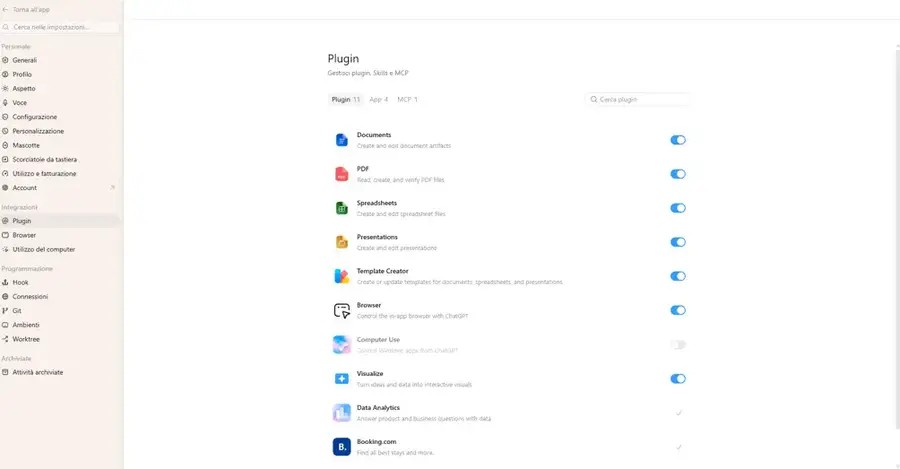
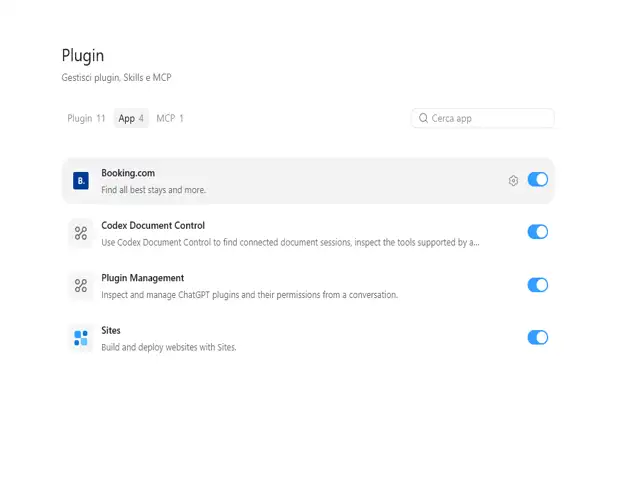
La sezione Plugin, già presente anche nella schermata principale, permette di gestire tutti gli strumenti aggiuntivi che ChatGPT Work può utilizzare durante le attività. Si tratta delle integrazioni con servizi di terze parti che l’agente può utilizzare durante le attività, come piattaforme di produttività, archiviazione cloud o altri strumenti supportati. A fianco è presente un’altra scheda che mostra le applicazioni esterne collegate al proprio account ChatGPT.
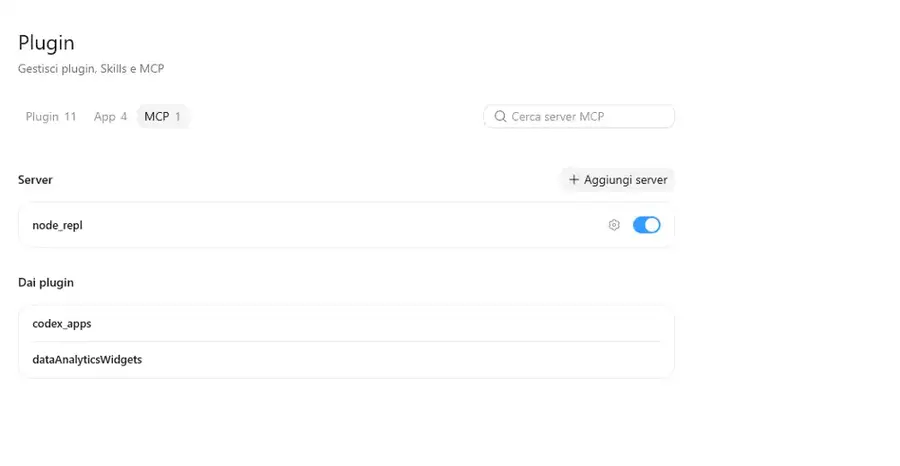
Infine, è presente una scheda MCP, dedicata ai server MCP (Model Context Protocol) configurati. Un server MCP è un collegamento standardizzato che permette a ChatGPT Work di comunicare con sistemi esterni, applicazioni, database o servizi aziendali. Grazie a questi server, l’agente può accedere a dati e strumenti aggiuntivi, sempre nel rispetto delle autorizzazioni concesse dall’utente.
Tornando alle integrazioni, la funzione Browser consente a ChatGPT di aprire e utilizzare pagine web, compilare moduli, cliccare e spostarsi tra schede. Il browser integrato ha una sessione separata dal tuo normale browser; per usare invece le schede e gli account già aperti in Chrome bisogna effettuare il collegamento dalla funzione Utilizzo del computer.
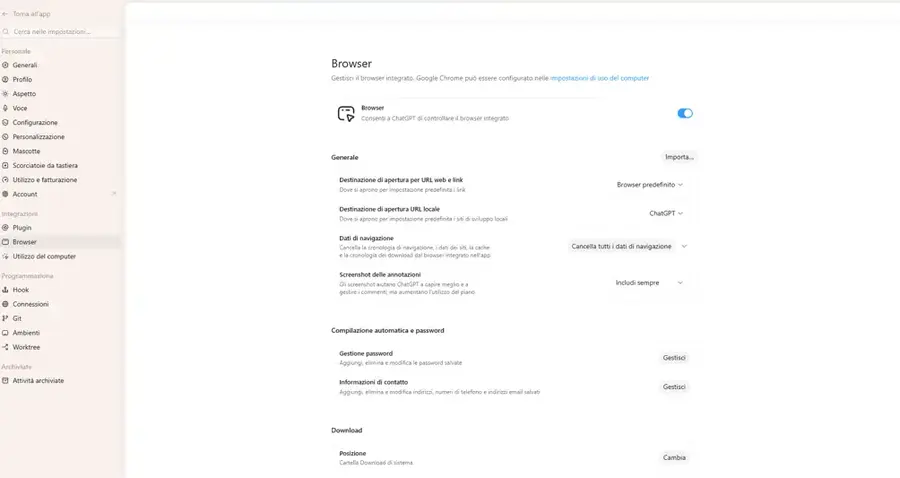
Utilizzo del computer permette di stabilire quali applicazioni locali ChatGPT Work può controllare direttamente sul PC. Questa funzione consente all’agente di interagire con il computer in modo simile a una persona: può osservare ciò che appare sullo schermo, fare clic sui pulsanti, digitare testo, cambiare finestra e seguire procedure che coinvolgono più programmi.
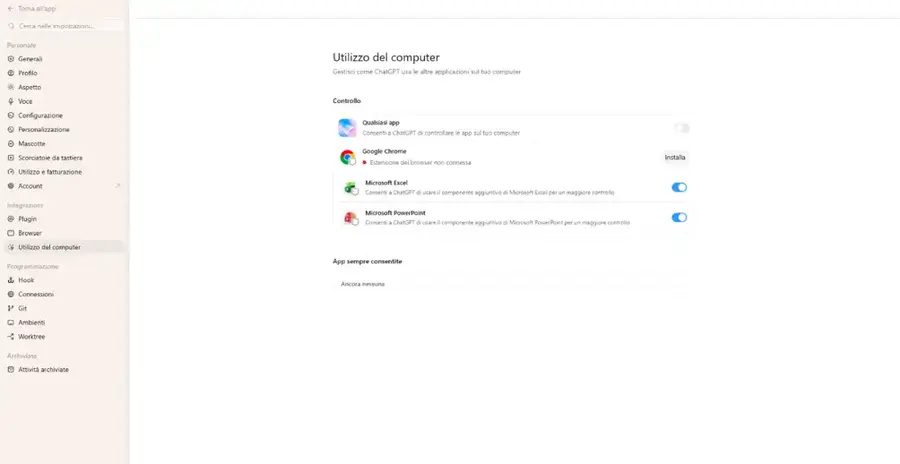
Nella schermata è possibile scegliere il livello di accesso da concedere. L’opzione “Qualsiasi app” autorizza ChatGPT a controllare tutte le applicazioni compatibili presenti sul computer, mentre le singole voci permettono di abilitare solo programmi specifici. Per alcune applicazioni può essere necessario installare un’estensione o un componente aggiuntivo, come indicato accanto a Chrome.
Quando un’applicazione viene abilitata, ChatGPT Work può utilizzarla durante un’attività: per esempio può aprire un foglio Excel, inserire dati, passare a PowerPoint, aggiornare una presentazione e poi controllare il risultato nel browser.
La sezione “App sempre consentite” mostra invece le applicazioni autorizzate in modo permanente. In questo modo l’utente può controllare con precisione quali programmi l’agente può utilizzare senza dover concedere ogni volta una nuova autorizzazione.
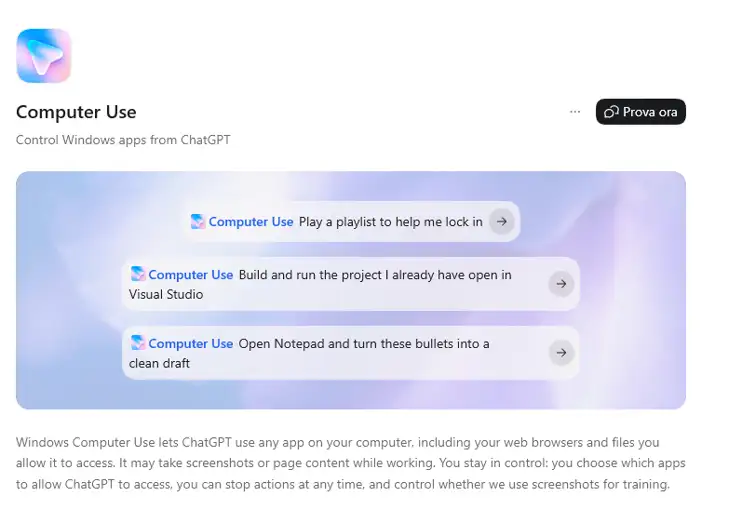
È importante distinguere questa schermata dal plugin Computer Use visibile nell’elenco dei plugin. Il plugin fornisce la capacità tecnica di controllare il computer, mentre questa sezione delle impostazioni serve a definire quali applicazioni può effettivamente usare e con quali permessi. In altre parole, il plugin abilita la funzione; questa pagina ne regola l’accesso.
Non significa però che ChatGPT abbia automaticamente accesso a tutto il computer. Sei tu a decidere quali applicazioni può usare e a quali file o finestre può accedere. Puoi scegliere le applicazioni consentite, interrompere le azioni in qualsiasi momento e controllare se gli screenshot possono essere utilizzati per l’addestramento.
Nelle impostazioni mostrate negli allegati compaiono controlli distinti per il browser, per l’uso del computer e per i plugin, insieme alla possibilità di selezionare applicazioni sempre consentite.
L’esperienza varia però tra i sistemi operativi. Su MacOS, dopo aver concesso i permessi di registrazione dello schermo e accessibilità, alcune attività circoscritte possono procedere in background. Su Windows, invece, Computer Use opera sul desktop attivo, muove il puntatore e utilizza la tastiera in primo piano. Non può quindi lavorare invisibilmente nella stessa sessione mentre la persona continua a usare il computer.
La nuova app desktop di ChatGPT Work integra anche alcune capacità provenienti da Codex. Per questo, nelle impostazioni compaiono strumenti tecnici come Hook, Git, Ambienti e Worktree. Queste funzioni permettono all’agente di lavorare in modo più avanzato sui progetti locali, isolare le modifiche, configurare l’ambiente di esecuzione e automatizzare determinate operazioni. Non sono indispensabili per le normali attività documentali, ma diventano particolarmente utili quando Work viene impiegato per creare siti, applicazioni o modificare repository di codice. Infine, dalle impostazioni è possibile accedere alle attività archiviate.
L’Audio Overview di quest’articolo con NotebookLM (italiano)
Domande frequenti sugli strumenti AI di Google spiegati nella guida
FAQ Realizzate con

1. Che cos’è ChatGPT Work e in cosa differisce dalla chat tradizionale?
ChatGPT Work è un ambiente progettato per affrontare attività professionali complesse in modo “agentico”. A differenza della chat classica, che si basa su uno scambio di domande e risposte, Work è in grado di raccogliere il contesto, pianificare le fasi di un lavoro e intervenire direttamente su file, applicazioni e servizi collegati
2. Quali modelli compongono la famiglia GPT-5.6?
La famiglia è composta da tre modelli principali:
- GPT-5.6 Sol: Il più potente, ottimizzato per programmazione avanzata, analisi complessa e documenti professionali.
- GPT-5.6 Terra: Un modello equilibrato tra qualità, velocità e costo, ideale per le attività quotidiane.
- GPT-5.6 Luna: Il più veloce ed economico, adatto a compiti semplici o su larga scala
3. Quali sono i vantaggi della nuova App Desktop rispetto alla versione web?
L’app desktop funge da ambiente unificato per Chat, Work e Codex. A differenza della versione web, può accedere direttamente ai file locali (previa autorizzazione) e interagire con le applicazioni installate nel sistema operativo. Include inoltre un browser integrato per consultare siti web senza uscire dall’ambiente di lavoro
4. Cosa si intende per livello di sforzo “Ultra”?
Il livello Ultra è una modalità multi-agente. Invece di usare un singolo modello, ChatGPT suddivide l’attività tra più sotto-agenti che lavorano in parallelo su diverse parti del progetto, riunendo poi i risultati. È la scelta ideale per ricerche su più fonti o grandi progetti software, anche se consuma i token più velocemente.
5. Cosa sono le “Skill” e come differiscono dai GPT personalizzati?
Una Skill è un pacchetto modulare di istruzioni e procedure che insegna a Work come svolgere un’attività specifica (es. formattare un report). Mentre un GPT personalizzato è un assistente autonomo con una sua chat, una Skill è una competenza che può essere richiamata all’interno di diverse attività esistenti quando necessario
6. Le attività svolte su desktop sono sincronizzate con il browser web?
Mentre le conversazioni della modalità Chat si sincronizzano ovunque, le Attività di Work create su desktop rimangono legate al computer locale, specialmente se utilizzano file o cartelle del PC. La versione web è quindi più indicata per lavori basati su cloud e file caricati online
7. ChatGPT Work può aiutarmi a creare presentazioni aziendali?
Sì, in particolare il modello GPT-5.6 Sol può analizzare un file di riferimento per apprenderne lo stile (caratteri, colori, impaginazione) e generare nuove slide che mantengano la stessa identità visiva del documento originale