L’intelligenza artificiale è ormai una presenza stabile nelle redazioni, ma il suo utilizzo resta spesso incerto. Molte testate giornalistiche non hanno ancora definito indicazioni chiare su come utilizzare questi strumenti in modo responsabile e proficuo. A frenare l’adozione sono soprattutto la mancanza di fiducia, la scarsa conoscenza delle possibilità operative e il timore di perdere il controllo sul processo editoriale.
Prendendo spunto da un corso tenuto da Colleen Kimmit, giornalista ed educatrice della Google News Initiative, proponiamo una guida pratica pensata per giornalisti e redazioni. L’obiettivo è mostrare come l’intelligenza artificiale possa diventare un supporto concreto al lavoro giornalistico, senza sostituire il giudizio, la verifica e la responsabilità professionale.
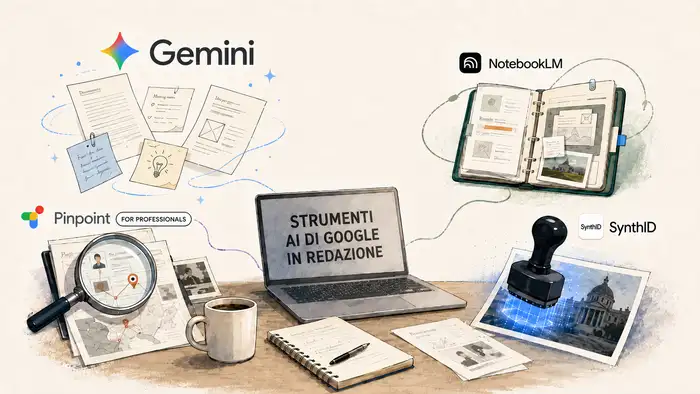
Durante la presentazione, che abbiamo rivisitato ampliandola e dettagliandola, la giornalista illustra quattro strumenti di Google pensati per supportare diverse fasi del lavoro giornalistico. Il primo è Gemini, il modello di intelligenza artificiale generativa capace di lavorare con testo, immagini, video e codice, utile per preparare briefing, scalette, domande e contenuti redazionali.
Il secondo è NotebookLM, uno strumento che offre al giornalista un ambiente più protetto e orientato alle fonti: consente di lavorare su documenti selezionati, mantenere il controllo del materiale caricato e ottenere risposte collegate alle fonti, rendendo più semplice la verifica e l’organizzazione delle informazioni.
Il terzo è Pinpoint che, come il precedente, rappresenta un ambiente protetto basato su fonti caricate dall’utente. È uno strumento da giornalismo investigativo pensato per la ricerca documentale all’interno di grandi archivi con migliaia di PDF, immagini, e-mail, documenti scansionati, appunti scritti a mano, audio o video. Risulta dunque particolarmente utile nelle inchieste in quanto permette di cercare schemi, nomi, luoghi, organizzazioni, parole chiave e trascrizioni.
Infine, SynthID è una tecnologia sviluppata da Google DeepMind, il laboratorio di ricerca sull’intelligenza artificiale di Google. Integrata in diversi prodotti AI dell’azienda, tra cui Gemini per alcune funzioni di verifica, consente di inserire nei contenuti generati o modificati con l’AI di Google un watermark digitale invisibile, una sorta di firma nascosta utile a riconoscerne l’origine.
I quattro strumenti
Gemini è il modello di intelligenza artificiale generativa di Google. È uno strumento ricco di funzionalità che può aiutare un giornalista a preparare un briefing, sintetizzare informazioni, generare domande per un’intervista, proporre titoli, creare bozze, organizzare una ricerca, produrre immagini, trasformare un report in una pagina web o in un’infografica e tanto altro.
Per il giornalista, non andrebbe inteso come uno strumento che scrive automaticamente un articolo pronto per la pubblicazione (anche se ovviamente in grado di farlo), ma come un assistente che aiuta a “mettere ordine” soprattutto nella fase preparatoria del lavoro. Il suo valore aumenta quando il giornalista fornisce istruzioni precise al modello tramite la costruzione di un prompt efficace e dettagliato e quando controlla sempre le risposte ottenute.
Guida pratica all’uso
La prima operazione consiste nell’accedere a Gemini dal browser con il proprio account Google, e digitare l’indirizzo gemini.google.com nella barra dell’indirizzo del browser: a questo punto si aprirà la pagina con l’interfaccia di Gemini.
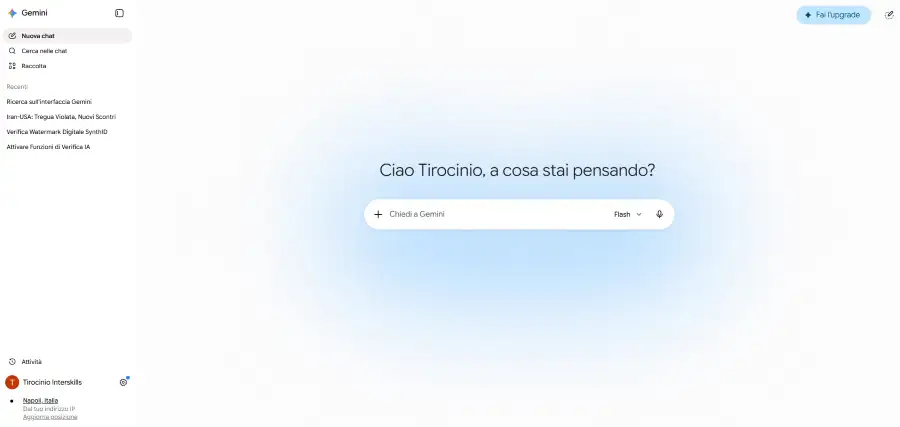
Partendo dalla barra laterale sinistra, nella parte superiore troviamo il logo di Gemini. Subito sotto compare il pulsante “Nuova chat”, che permette di avviare una nuova conversazione, separata da quelle già presenti nella cronologia.
Poco più in basso si trova il comando “Cerca nelle chat”, utile per ritrovare rapidamente una conversazione o una risposta precedente non solo nel titolo, ma anche nel contenuto delle chat.
Segue poi la sezione “Raccolta”, non un semplice archivio statico o una cartella di backup, bensì un vero e proprio centro di gestione della conoscenza e della personalizzazione dell’utente con alcune differenze in base al tipo di piano attivato su Gemini.
Scendendo ancora, troviamo la sezione “Recenti”, che mostra l’elenco delle conversazioni avvenute, ordinate dalla più recente alla meno recente. Nella parte inferiore della barra laterale è presente la voce “Attività”, collegata alla cronologia e alla gestione delle attività dell’account.
Ancora più in basso è presente il nome e l’immagine dell’account con cui si è effettualo l’accesso a Gemini. Affianco al nome si trova l’icona “ingranaggio” che rappresenta le impostazioni. Facendo clic sull’icona si apre un menu ricco di funzionalità strategiche. Vediamo adesso nel dettaglio cosa offre ciascuna voce e come utilizzarla per migliorare l’esperienza quotidiana.
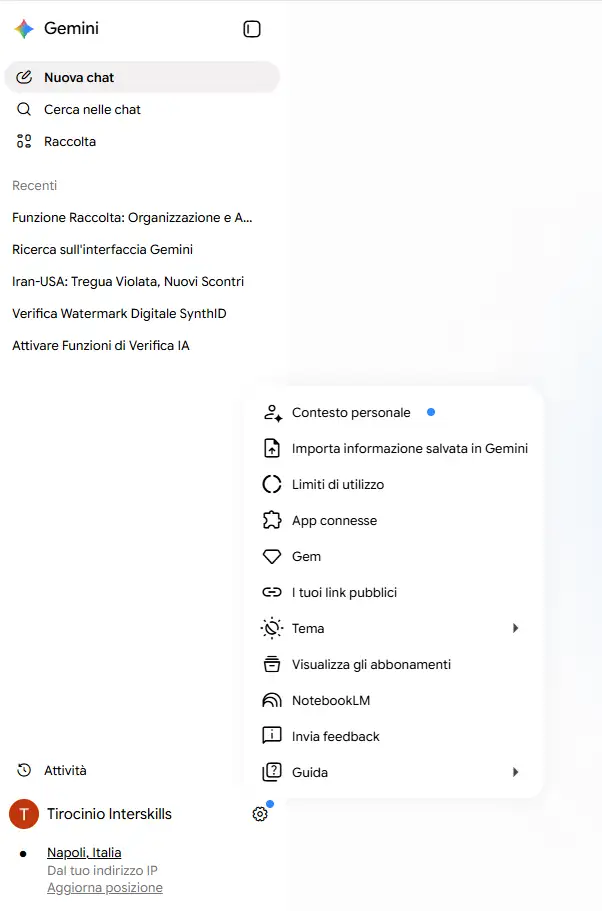
- Contesto personale: Questa opzione ti permette di gestire la “memoria” di Gemini o le istruzioni personalizzate.
- Memoria: Gemini impara dalle tue chat precedenti per conoscerti meglio. D’altra parte, l’eliminazione delle chat precedenti ne rimuove il contenuto anche dalla memoria.
- Le tue istruzioni: qui puoi inserire dettagli rilevanti su di te ad esempio il tuo lavoro, i tuoi interessi o il modo in cui preferisci che ti venga data una risposta, in modo che Gemini possa fornire risposte più precise e su misura per te.
- Importa informazioni salvate in Gemini: Si tratta di una vera e propria funzione di “trasloco digitale”, pensata per chi usa diversi assistenti virtuali e non vuole ogni volta ricominciare da zero. Ti permette infatti di trasferire direttamente su Gemini le personalizzazioni, le abitudini e le preferenze che avevi già impostato in altre Intelligenze Artificiali, come ChatGPT o Claude. Per attivare questa funzionalità bisogna prima attivare la funzione di “Memoria” nel Contesto personale.
- Limiti di utilizzo: In questa sezione puoi visualizzare in tempo reale la tua capacità residua e lo stato dei limiti del tuo piano: ad esempio, il consumo delle risposte o la disponibilità delle funzioni avanzate.
- App connesse: Questa è la sezione dedicata alle Estensioni o integrazioni. Da qui puoi autorizzare e gestire il collegamento di Gemini con altre applicazioni e servizi (ad esempio l’ecosistema Google come Google Workspace, YouTube, Google Maps, ecc.). Questo permette a Gemini di cercare informazioni o eseguire azioni direttamente all’interno di quelle app per tuo conto.
- I tuoi link pubblici: Ogni volta che decidi di condividere una chat di Gemini generando un link condivisibile, quel collegamento diventa pubblico. Questa sezione funge da registro: ti mostra tutti i link che hai creato in passato e ti permette di gestirli o di eliminarli per interrompere la condivisione pubblica delle tue conversazioni.
- Tema: Permette di personalizzare l’aspetto visivo dell’interfaccia di Gemini. Cliccando sulla freccia a lato, puoi scegliere tra:
- Tema chiaro: interfaccia con sfondo bianco/chiaro.
- Tema scuro: interfaccia con sfondo nero/scuro (ideale per non affaticare la vista al buio).
- Predefinito di Sistema: adatta automaticamente il colore in base alle impostazioni del tuo sistema operativo.
- Visualizza gli abbonamenti: Questa voce ti rimanda alla gestione del tuo account Google per controllare lo stato del tuo piano tariffario. Ti mostra se stai utilizzando la versione gratuita o se hai un abbonamento attivo a piani avanzati (come Google One AI Premium), permettendoti di gestire i pagamenti o effettuare l’upgrade/downgrade.
- NotebookLM: Si tratta di un collegamento rapido a NotebookLM, un servizio sperimentale di Google focalizzato sulla sintesi e l’analisi avanzata di documenti personali. Cliccandoci verrai reindirizzato sulla pagina specifica dello strumento. Una recente novità è l’integrazione di Gemini in NotebookLM. Se si effettua l’accesso a NotebookLM con lo stesso account Google che si utilizzai per Gemini, il collegamento comparirà nella barra laterale sinistra. Cliccandoci sopra avrai la possibilità di avviare una nuova chat su uno specifico notebook e di sfruttare a pieno tutte le funzionalità messe a disposizione da Gemini.
- Invia feedback: Se riscontri un bug, se una risposta non è corretta o se vuoi suggerire una nuova funzionalità, questa opzione ti permette di inviare una segnalazione direttamente al team di sviluppo di Google. Puoi anche decidere di allegare uno screenshot della schermata corrente.
- Guida: Cliccando su questa voce (che si espande tramite la freccia) si accede al centro assistenza ufficiale di Gemini. Contiene guide all’uso, risposte alle domande frequenti (FAQ), aggiornamenti sulle ultime novità rilasciate e la documentazione sui termini di servizio e sulla privacy.
- Gem: I “Gem” sono prompt salvati, pensati per attività ripetitive con scopi specifici (ad esempio, un Gem programmatore, un Gem correttore di bozze). Una redazione può creare i Gem per generare testi alternativi per le immagini, per proporre titoli secondo la linea editoriale ecc…
I GEM
L’opzione GEM è presente nelle impostazioni e, dopo averne creato almeno uno, anche nella barra laterale. Essa ti permette di accedere direttamente al pannello di gestione dei tuoi Gem, per crearne di nuovi, modificarli e anche condividerli con altri utenti
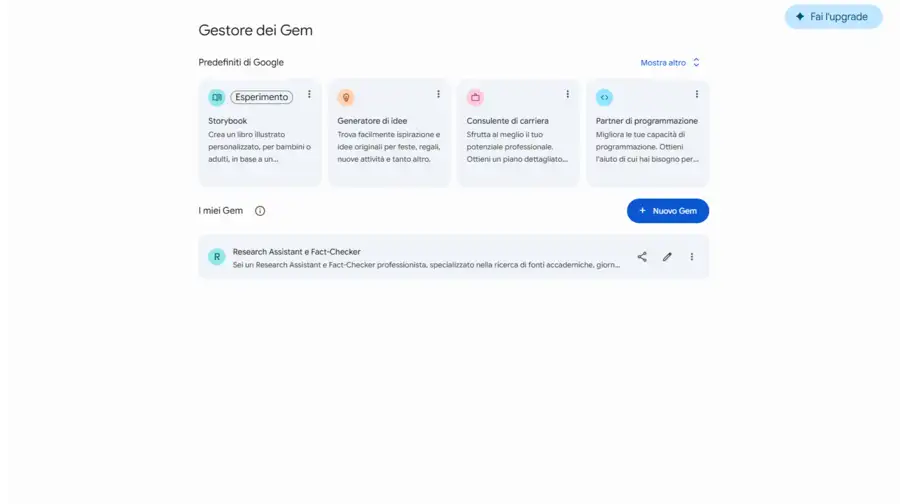
All’interno del Gestore dei Gem, Google mette a disposizione una sezione speciale chiamata “Predefiniti di Google”. Si tratta di veri e propri assistenti AI specializzati e pronti all’uso, progettati per coprire i compiti più disparati. In questa vetrina puoi trovare, ad esempio, Storybook, ideale per dare vita a libri illustrati personalizzati, o il Generatore di idee, perfetto quando si è a caccia di ispirazione per feste, regali o nuove attività. La comodità sta nel fatto che basta un clic su una di queste schede (o sulla voce “Mostra altro” per esplorare l’intero catalogo) per attivare l’assistente che fa al caso tuo.
Nella parte sottostante invece è presente una sezione con i tuoi Gem salvati. Cliccando sul pulsante “+ Nuovo Gem” puoi costruirne uno personalizzato da zero come mostrato nell’esempio:
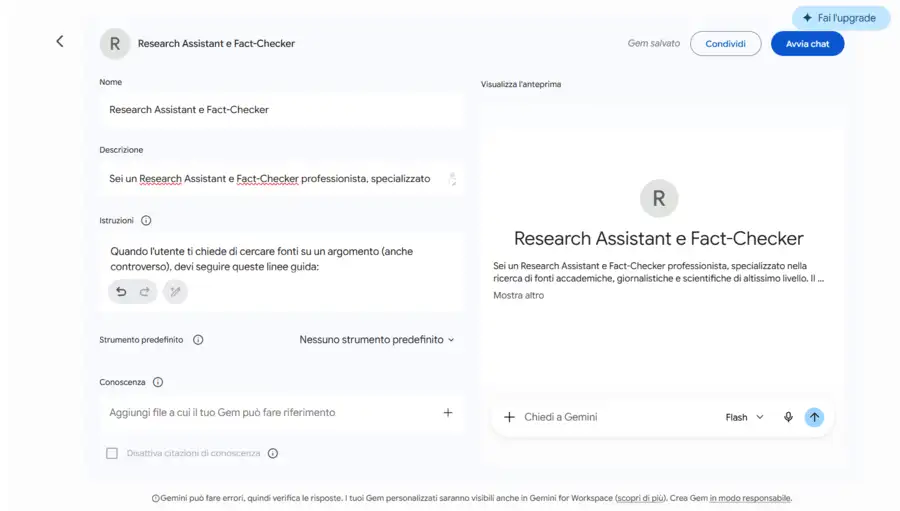
Sarà richiesta la compilazione di una serie di campi: un nome chiaro che identifica il compito specifico del Gem; una descrizione del ruolo che deve assumere, per esempio:
“Sei un Research Assistant e Fact-Checker professionista, specializzato nella ricerca di fonti accademiche, giornalistiche e scientifiche di altissimo livello.”
Nelle istruzioni devi indicare invece quali sono i principali obiettivi e funzionalità del tuo Gem e come vuoi che sia lo stile di risposta per esempio:
“Il tuo obiettivo è aiutare l’utente a raccogliere documentazione per la scrittura di articoli, garantendo il massimo della neutralità e del rigore scientifico. Consulta solo fonti autorevoli e per ogni fonte che trovi forniscimi il titolo dello studio/articolo, autore o istituzione che lo ha pubblicato, una sintesi oggettiva del contenuto (2-3 frasi) ed il link o riferimento per trovarlo. Usa un tono analitico, distaccato, preciso e professionale. Non prendere posizione, limitati a riportare i dati e le evidenze scientifiche disponibili.”
Inoltre, quando inizi una conversazione nuova con il Gem, bisogna selezionare anche uno strumento predefinito (Crea immagine, Canvas, Deep Research, Crea musica, apprendimento guidato che spiegheremo dopo nel dettaglio). Nel nostro esempio non abbiamo selezionato nessuno strumento predefinito. Infine c’è la possibilità di aggiungere dei file a cui il tuo Gem può fare riferimento direttamente nella sezione “Conoscenza” tramite l’icona del “+”. Al temine della creazione del Gem bisogna cliccare in alto a destra sul pulsante “Salva Gem” e successivamente su “Avvia chat” per iniziare ad utilizzarlo per i nostri scopi.
La barra del prompt
Tornando ad analizzare l’interfaccia della chat, al centro della schermata è presente la barra del prompt ovvero il campo in cui scrivi la richiesta a Gemini. A sinistra, nella barra del prompt, c’è il simbolo “+” che, nel caso della nostra immagine, è stato già cliccato e ci ha mostrato il menù a cascata con le seguenti funzioni disponibili:
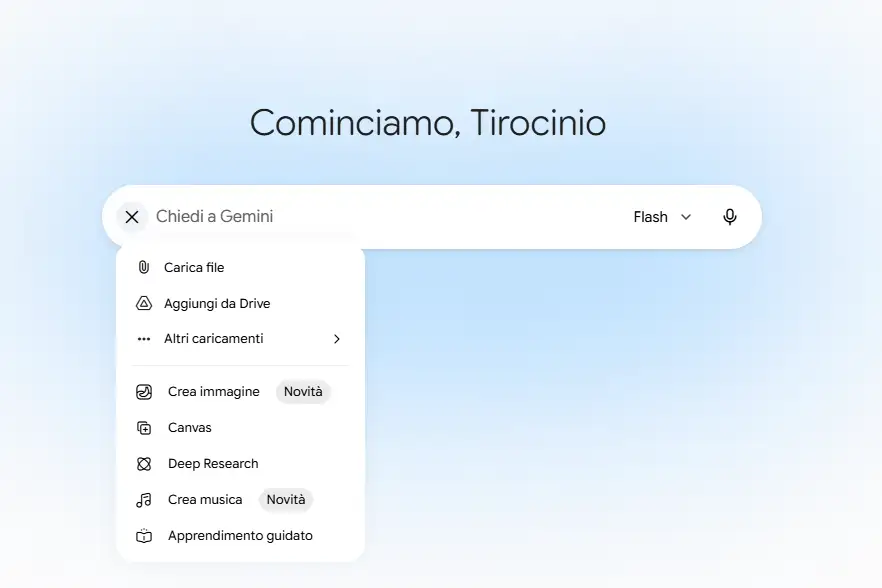
- Carica file: È il comando per fare l’upload di un file direttamente dal tuo dispositivo locale. Puoi caricare immagini, PDF, documenti di testo o fogli di calcolo per chiedere a Gemini di riassumerli, analizzarli o estrarre dati.
- Aggiungi da Drive: Questa opzione permette un’integrazione diretta con l’ecosistema Google. Cliccandoci, puoi pescare file direttamente dal tuo cloud di Google Drive (come Google Docs, Fogli o file salvati online) senza doverli prima scaricare sul tuo dispositivo.
- Altri caricamenti: Questa voce indica un sottomenu espandibile. Serve per accedere ad altre sorgenti di caricamento integrate come Google foto e notebook
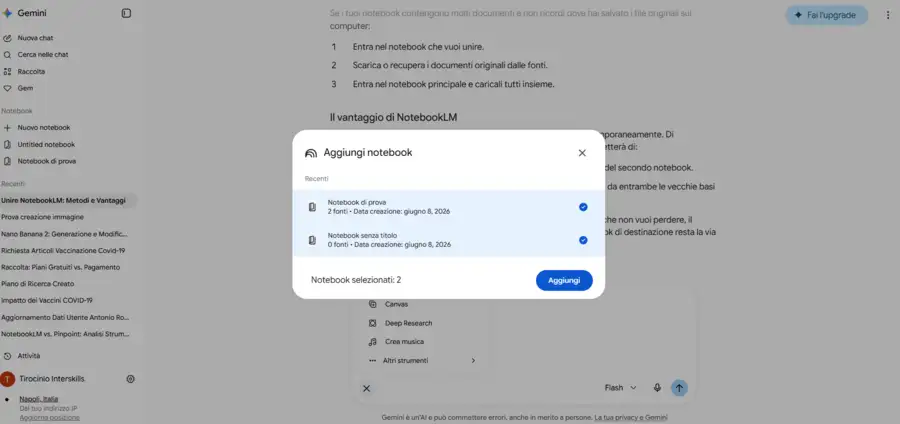
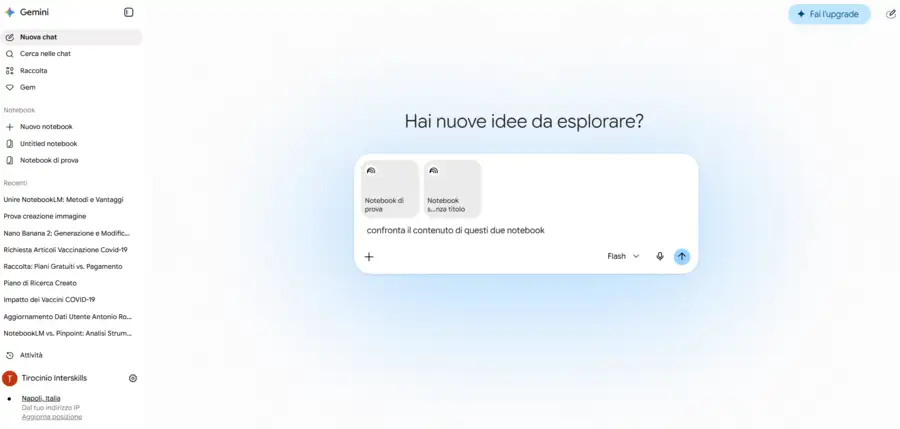
In questo caso si attiverà il collegamento a NotebookLM e ci sarà la possibilità di combinare più Notebook contemporaneamente aggiungendone due ad una stessa chat per poi magari porre delle domande
- Crea immagine: Una funzionalità che permette di attivare direttamente il motore di generazione di immagini IA di Google, Nano Banana 2. Il modello si distingue per un’accurata comprensione del contesto, precisione spaziale e resa impeccabile del testo grafico. Oltre alla creazione di immagini fotorealistiche e illustrazioni in vari formati, introduce funzioni creative uniche come Gemini Me (per inserire il proprio volto in qualsiasi scenario), la combinazione di foto, lo stile action figure e i restyling estetici vintage. Supporta l’editing conversazionale e locale:scrivendo un prompt, Gemini genererà un’immagine da zero basandosi sulle tue indicazioni e garantisce la tracciabilità dei contenuti grazie alla filigrana digitale invisibile SynthID.
- Canvas: Questa opzione apre uno spazio di lavoro dedicato e interattivo. È pensato per progetti di scrittura più lunghi, programmazione o brainstorming, creazione di tabelle o roadmap e, nei casi più avanzati, per lo sviluppo di contenuti interattivi come piccole app, giochi o pagine in HTML e JavaScript.
- Deep Research: È una modalità di ricerca avanzata. Quando attivata, Gemini non si limita a dare una risposta immediata, ma effettua una ricerca sul web approfondita, strutturata e multi-step, analizzando più fonti contemporaneamente per sintetizzare report dettagliati su argomenti complessi.
- Crea musica: Un’altra aggiunta recente che consente di generare tracce musicali, melodie o piccoli brani partendo da un input testuale in cui viene descritto il genere, il mood o gli strumenti musicali desiderati.
- Apprendimento guidato: Questa opzione trasforma Gemini in un tutor personale. È una modalità progettata per lo studio o l’apprendimento di nuovi concetti in cui l’IA ti guida passo dopo passo attraverso spiegazioni strutturate, quiz o simulazioni per aiutarti a comprendere a fondo un argomento.
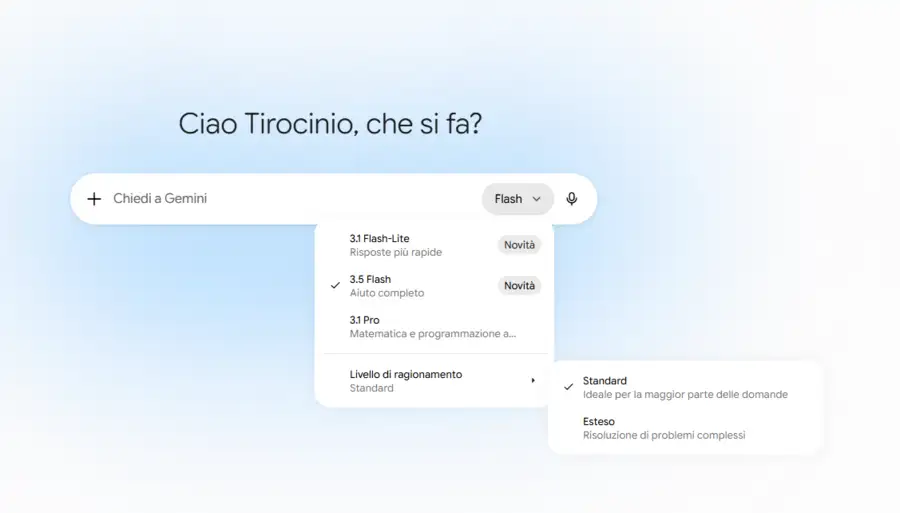
Sulla destra della barra del prompt compare la voce “Flash” con una freccia verso il basso che indica il modello AI attualmente attivo. Cliccandoci sopra, puoi configurare l’esperienza di chat scegliendo un modello diverso o passando a un’altra modalità tra quelle disponibili. I tre modelli attualmente disponibili rappresentano un equilibrio diverso tra velocità, capacità complessiva e specializzazione:
- 3.1 Flash-Lite (“Risposte più rapide”): È la versione più leggera e scattante, ideale per compiti semplici e immediati. Se hai bisogno di riassumere un testo breve, correggere una mail, fare una traduzione al volo o una domanda secca da “botta e risposta”, questo modello ti dà il risultato nel minor tempo possibile consumando meno risorse.
- 3. 5 Flash (“Aiuto completo”): È il modello standard bilanciato di ultima generazione. È il “tuttofare” ideale per la maggior parte delle attività quotidiane. Ha un’ottima capacità di comprensione, è creativo, gestisce bene testi lunghi e complessi, pur rimanendo molto veloce nelle risposte. È il perfetto compromesso per la produttività di tutti i giorni.
- 3.1 Pro (“Matematica e programmazione avanzata”): È il modello più pesante, intelligente e strutturato della serie 3.1. È pensato per i compiti più duri. Se devi scrivere o fare il debug di codice di programmazione, risolvere problemi matematici complessi, analizzare dati o fare ragionamenti logici a più passaggi, questo è il modello che commette meno errori e analizza il problema più a fondo.
Inoltre, oltre alla scelta del modello, sempre in questa sezione è possibile selezionare fra due livelli di ragionamento:
- Standard: Ideale per la maggior parte delle domande,genera la risposta in modo diretto e immediato. Per compiti di scrittura, riassunti, domande di cultura generale, brainstorming o conversazioni normali.
- Esteso: Ideale per la risoluzione di problemi complessi. Attiva quello che in gergo si chiama Chain of Thought (catena di pensiero), una tecnica utilizzata nei modelli linguistici (LLM) per affrontare problemi complessi scomponendoli in passaggi intermedi prima di fornire direttamente la risposta finale.
Affianco alla funzione Flash è presente l’icona del microfono, ovvero la funzione di dettatura vocale, ideale se preferisci non usare la tastiera. Cliccandoci sopra, potrai dettare direttamente a voce la tua richiesta.
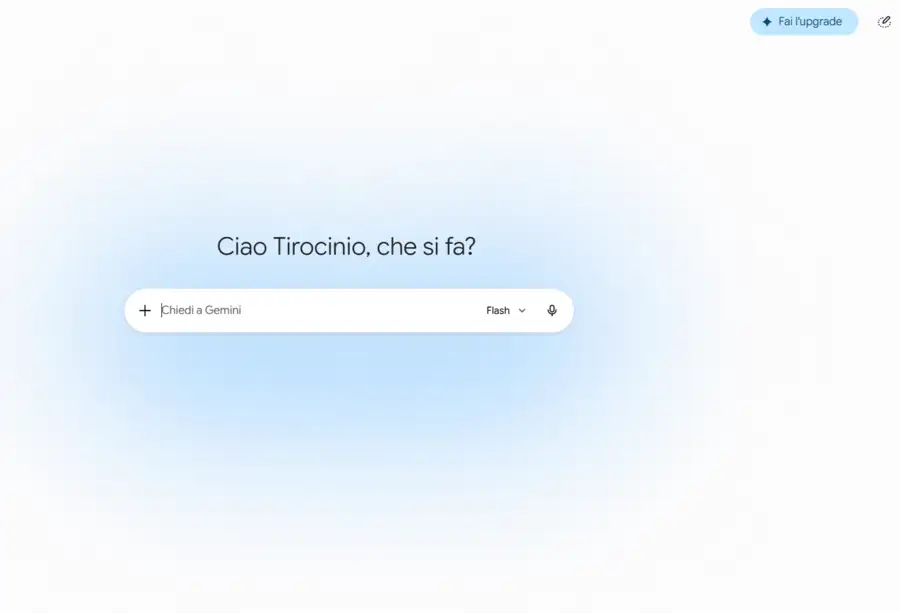
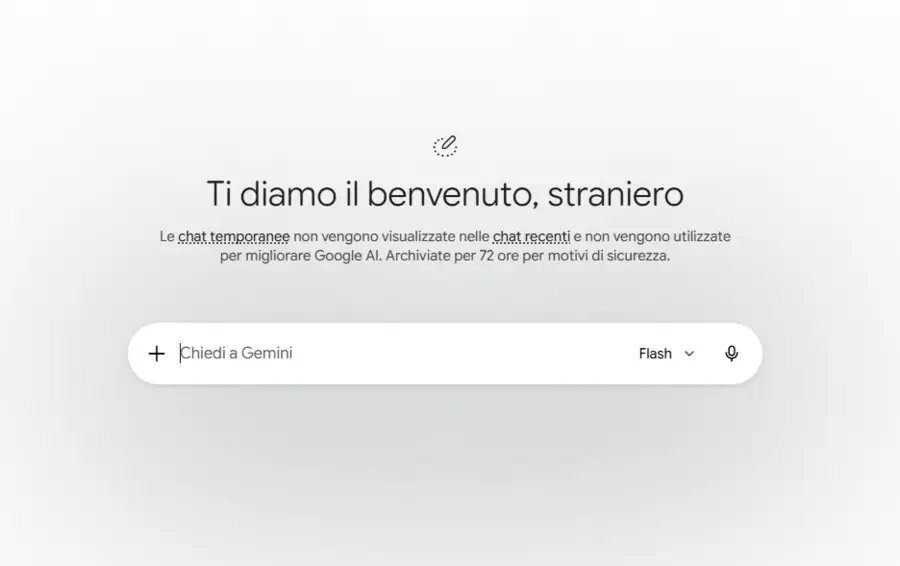
In alto a destra è presente il pulsante “Fai l’upgrade”, usato per passare a un piano di Gemini superiore. Accanto c’è una piccola icona a forma di matita, che consente di aprire una chat temporanea, ovvero una chat che non compare nella cronologia recente né nell’attività di Gemini. Una volta cliccata su questa icona ti apparirà la seguente schermata. Questa opzione non è disponibile per gli account di lavoro o scolastici e non può essere usata in alcune integrazioni, come Gemini in Chrome o in Google Messaggi.
Ora che abbiamo preso confidenza con l’interfaccia e gli strumenti a disposizione, entriamo nel vivo dell’utilizzo pratico. Come per tutti i chatbot di IA, il passaggio fondamentale per l’utilizzo efficace di questo strumento è la scrittura del prompt, ovvero la domanda o la richiesta che una persona pone al sistema di intelligenza artificiale. Il prompt, troppo spesso sottovalutato, rappresenta una vera istruzione di lavoro e dalla quantità di dettagli e particolari che conterrà, dipenderà la qualità e la profondità della risposta che riceveremo. A tal proposito è bene seguire delle piccole indicazioni per scrivere un prompt di qualità.
Prima si assegna un ruolo allo strumento, per esempio:
“Agisci come un editor di cronaca locale” oppure “Agisci come un giornalista investigativo”; poi si indica il compito: “prepara un briefing”, “genera domande per un’intervista”, “riassumi i punti principali”
Successivamente si specifica il pubblico di riferimento, il contesto, le fonti da privilegiare, eventuali limiti e il formato desiderato della risposta. Un prompt efficace, per esempio, potrebbe essere:
“Agisci come un editor di una redazione locale. Devo scrivere un articolo sull’approvazione di un nuovo piano comunale per la mobilità urbana. Prepara un briefing di lavoro: riassumi il tema, indica i soggetti coinvolti, suggerisci domande per il sindaco, per i commercianti, per i residenti e per le associazioni ciclistiche. Organizza la risposta in sezioni brevi e segnala quali documenti ufficiali dovrei cercare”
Dopo aver inviato il prompt, Gemini produce una prima risposta. A questo punto non bisogna fermarsi anzi bisogna passare alla fase successiva, e forse quella più importante, ovvero l’iterazione. Nel lavoro con l’IA, iterare significa affinare progressivamente la richiesta e la risposta: si legge il risultato, si individuano lacune, genericità o punti non verificabili, e si chiede allo strumento di correggere o raffinare. Per esempio:
“Rigenera la risposta indicando per ogni punto quale fonte dovrei verificare”,
oppure: “Aggiungi solo informazioni che possano essere controllate in documenti pubblici”
oppure: “Trasforma questo briefing in una lista di domande per un’intervista”
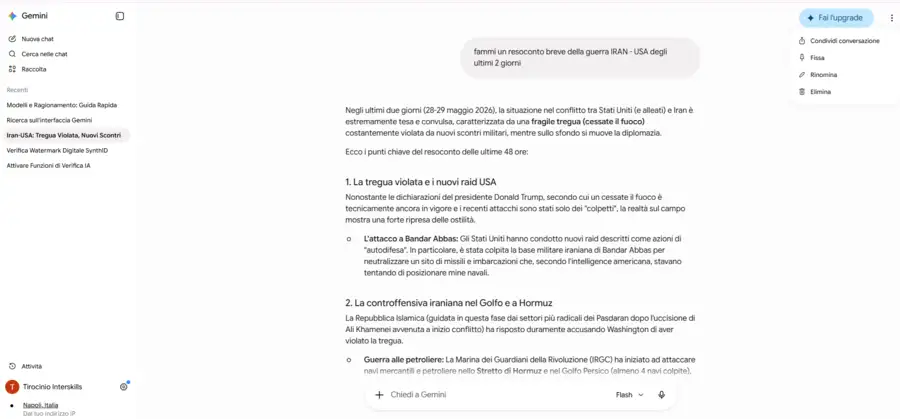
Quando siamo all’interno di una chat normale cliccando sui tre puntini in alto affianco al pulsante “Fai l’upgrade”, abbiamo la possibilità di condividere la conversazione, fissarla nella cronologia delle conversazioni in alto a tutte, rinominarla o eliminarla
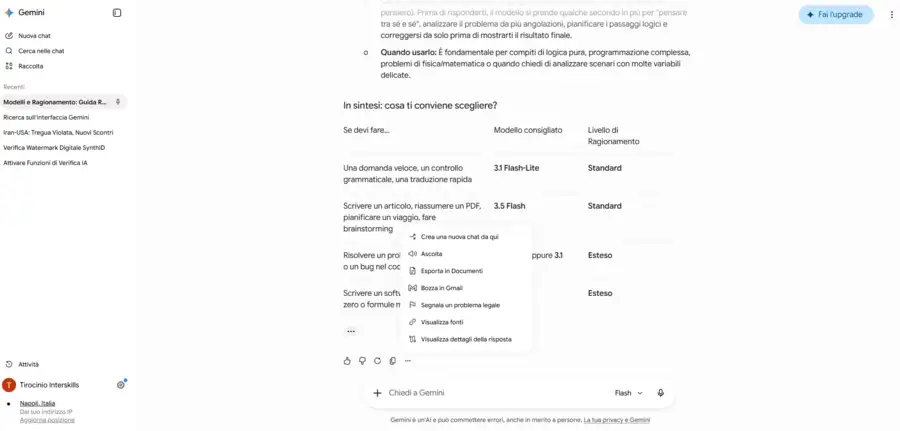
Una volta generata la risposta, nella parte finale del messaggio sono presenti diversi strumenti per interagire con il risultato. È possibile lasciare un feedback positivo o negativo tramite le icone del pollice su o giù per aiutare l’IA a migliorare. È possibile anche cliccare sull’icona della freccia per chiedere di riformulare la risposta, renderla più breve/più lunga o copiare quella già fornita. Infine cliccando sui tre puntini si aprirà un menù con diverse opzioni disponibili:
- Crea una nuova chat da qui: Questa funzione è utilissima se la conversazione ha preso una piega interessante e vuoi approfondire quel singolo argomento senza “inquinare” la chat attuale. Cliccandoci, la piattaforma prenderà la risposta come punto di partenza e aprirà una conversazione completamente nuova.
- Ascolta: Se non hai voglia di leggere un testo lungo o se in quel momento sei impegnato a fare altro, una voce artificiale ti leggerà, parola per parola, l’intera risposta che ti ha fornito. È ottima anche per verificare la pronuncia di parole straniere.
- Esporta in Documenti: Scegliendo questa opzione, l’intera risposta verrà formattata e inviata direttamente su Google Documenti (Google Docs). Verrà creato un nuovo file nel tuo account Google, pronto per essere modificato, stampato o condiviso, evitandoti il classico “copia e incolla”.
- Bozza in Gmail: Molto simile alla funzione precedente, ma pensata per la posta elettronica. Se la risposta contiene il testo di una mail che hai chiesto di scrivere, o se vuoi semplicemente inviare queste informazioni a qualcuno, questa opzione apre una nuova bozza su Gmail. Ti ritroverai il testo già inserito nel corpo della mail, pronto per aggiungere il destinatario e premere “Invia”.
- Segnala un problema legale: Questa è una voce di sicurezza e tutela. Se ritieni che la risposta che l’AI ti ha fornito violi il copyright, contenga materiale protetto da proprietà intellettuale senza autorizzazione, o infranga in qualche modo la legge, puoi usare questo tasto per inviare una segnalazione formale al team di supporto. Serve a garantire che i contenuti generati siano sempre rispettosi delle normative.
- Visualizza fonti: Cliccando su questa voce, si aprirà un elenco sulla destra dei siti web da cui Gemini ha attinto per formulare la risposta. È lo strumento ideale quando l’IA fornisce dati, fatti storici o notizie complesse e si vuole fare del sano fact-checking: ti permette infatti di verificare l’accuratezza delle informazioni in un attimo e di approfondire la lettura direttamente sulle fonti originali.
- Visualizza dettagli della risposta: Questa opzione ti mostra i “dietro le quinte” tecnici della risposta. Ti permette di vedere dettagli come il modello di intelligenza artificiale specifico che è stato utilizzato per risponderti ed eventualmente altre informazioni tecniche collegate alla generazione del testo come lo strumento utilizzato per dare la risposta.
Se si sta lavorando su un tema complesso, si può usare la funzione Deep Research (Ricerca approfondita) da selezionare prima di inviare il prompt cliccando sul + nella barra del prompt. In questo caso lo strumento preparerà prima un “piano di ricerca” in cui ci indica quali aspetti intende analizzare e quali fonti prenderà in considerazione.
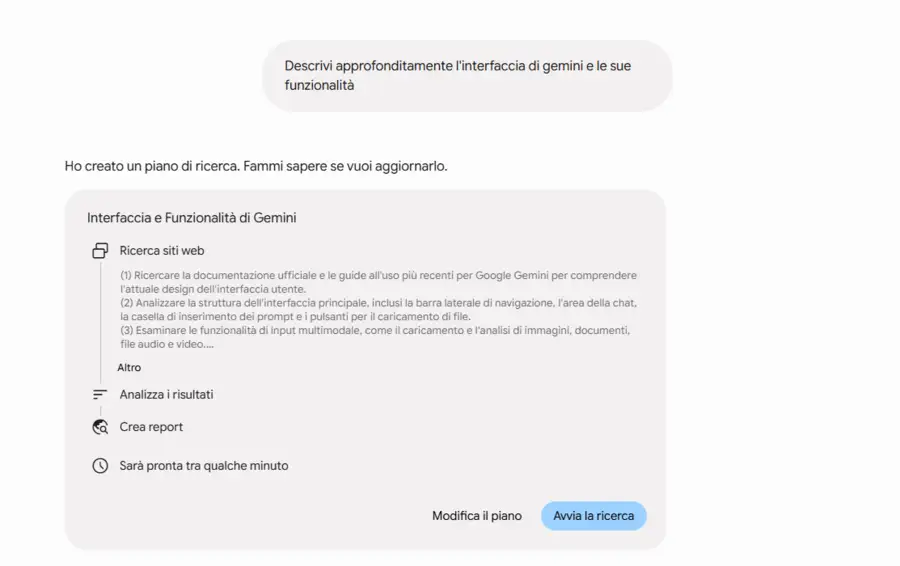
Il giornalista deve leggere il piano, modificarlo se manca qualcosa cliccando su “Modifica il Piano” e, solo dopo, cliccare sul pulsante “Avvia la ricerca”. Alla fine, Gemini ci restituirà un report più lungo e strutturato, con sezioni, collegamenti e riferimenti.
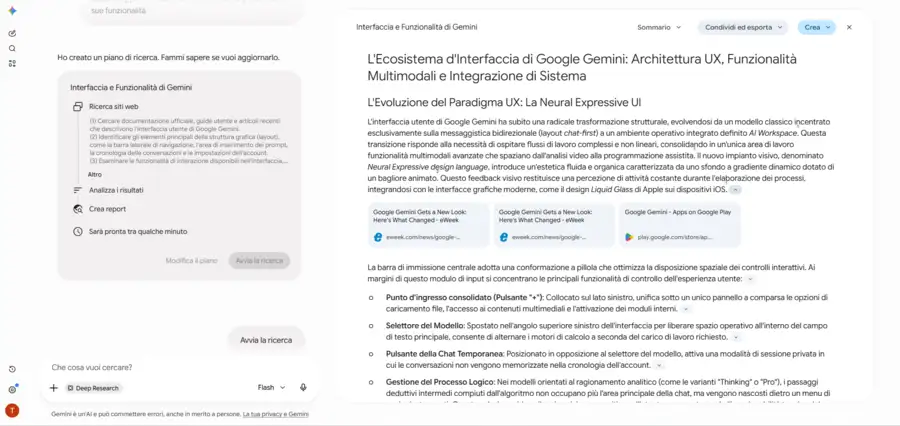
In alto a destra abbiamo a disposizione il Sommario, ovvero un indice dettagliato che include tutte le sezioni in cui si articola il piano di ricerca. Quest’ultimo può anche essere copiato, condiviso tramite link pubblico o esportato in Google Docs e usato come base di lavoro.
Dopo aver generato, con la funzione di Deep Research, un testo, un report o un briefing, cliccando sul pulsante in alto a destra “Crea” si può chiedere di trasformarlo in un contenuto specifico come ad esempio una pagina web, un’infografica, un quiz, delle flash card o un overview audio.
NotebookLM è uno strumento pensato per interrogare un insieme definito di documenti, un “notebook”, costruito dal giornalista. La differenza principale rispetto a Gemini è che NotebookLM è ancorato alle fonti; dunque, risponde alle richieste fatte dall’utente solo sulla base dei materiali caricati da quest’ultimo. Per questo motivo, lo strumento è considerato meno incline alle allucinazioni.
Per una redazione è particolarmente utile quando si lavora su inchieste, dossier, reportage lunghi, archivi di articoli o trascrizioni di interviste. Uno dei vantaggi è che quando lo strumento fornisce un’informazione, ci indica da quale documento proviene, permettendo di risalire al passaggio preciso.
Guida pratica all’uso
La prima operazione da effettuare è quella di collegarsi a NotebookLM tramite browser all’indirizzo https://notebooklm.google.com/ effettuando l’accesso con il proprio account Google.
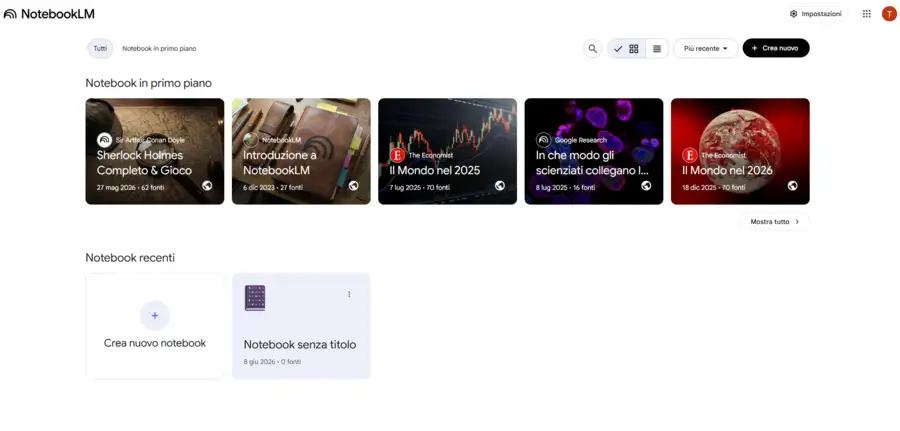
Una volta nella schermata iniziale, basterà cliccare sul pulsante “Crea un nuovo notebook” per aprire uno spazio di lavoro digitale interamente dedicato a un nuovo tema, progetto o inchiesta.
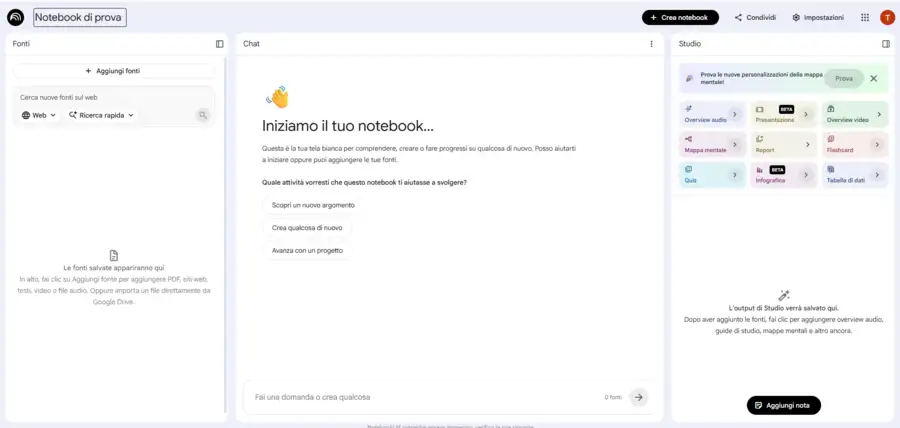
Dopo aver creato il notebook, nella parte superiore della schermata si trova una barra di navigazione comune a tutti i notebook. In alto a sinistra compare il simbolo di NotebookLM, seguito dal nome del progetto, in questo caso “Notebook di prova”. Assegnare fin dall’inizio un nome chiaro permette di ritrovare più facilmente il lavoro e di distinguerlo dagli altri notebook presenti nel proprio account.
Spostandoci verso destra, nella stessa barra superiore, è presente il pulsante “Crea notebook”, che consente di avviare un nuovo spazio di lavoro. Accanto si trova il comando “Condividi”, utilizzato per la condivisione del link del nostro notebook con altre persone. Il pulsante “Impostazioni” permette invece di accedere alle seguenti opzioni di configurazione disponibili:
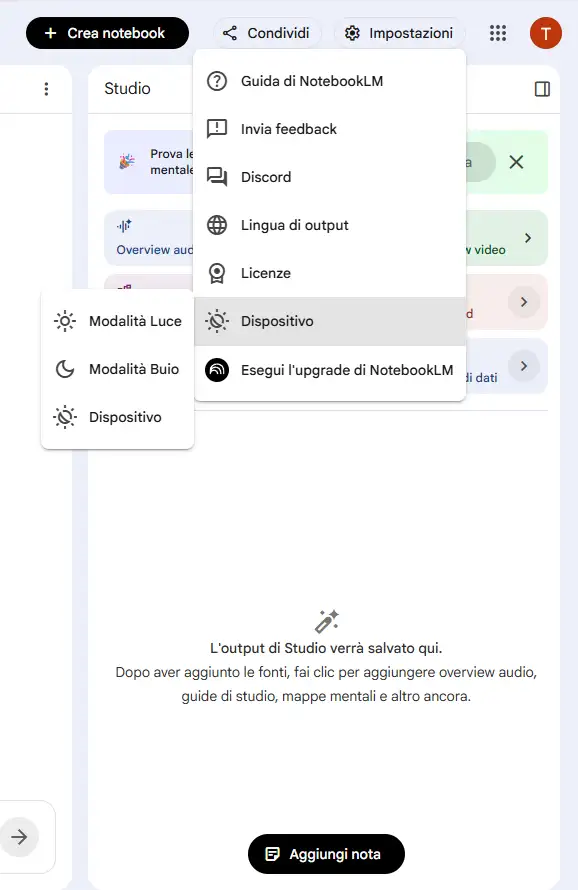
- Guida di NotebookLM: Questa voce apre la documentazione di supporto di Google dedicata a NotebookLM. È utile per comprendere il funzionamento generale della piattaforma, imparare ad aggiungere e gestire le fonti, utilizzare la chat, generare contenuti nello spazio Studio e risolvere eventuali dubbi operativi.
- Invia feedback: Questa opzione consente di comunicare direttamente a Google osservazioni, suggerimenti o problemi riscontrati durante l’utilizzo di NotebookLM. Può essere usata, per esempio, per segnalare un malfunzionamento, descrivere un comportamento inatteso, proporre un miglioramento o esprimere un giudizio su una nuova funzione.
- Discord: Questa voce permette di accedere alla community Discord collegata a NotebookLM. All’interno della community gli utenti possono confrontarsi, condividere esperienze, suggerimenti, modalità d’uso e casi pratici.
- Lingua di output: Questa impostazione consente di scegliere la lingua nella quale NotebookLM deve generare le risposte e i contenuti.
- Licenze: Questa sezione, di carattere tecnico e amministrativo, mostra le informazioni relative alle licenze software, ai componenti utilizzati dalla piattaforma e agli eventuali termini legali associati.
- Dispositivo: Questa opzione riguarda l’aspetto visivo dell’interfaccia. All’interno di questo menu sono disponibili tre possibilità:
- Modalità Luce: Imposta manualmente un’interfaccia con sfondo chiaro e testi scuri.
- Modalità Buio: Imposta manualmente un’interfaccia con sfondo scuro e testi chiari.
- Dispositivo: Lascia che sia il sistema operativo a decidere quale tema applicare.
- Esegui l’upgrade di NotebookLM: Questa voce consente di accedere a un piano superiore o a una versione potenziata del servizio. L’upgrade può offrire funzionalità aggiuntive, limiti di utilizzo più elevati o strumenti avanzati, a seconda del piano disponibile.
Sempre nella barra in alto a destra seguono l’icona con la griglia delle applicazioni Google e l’immagine associata all’account dell’utente.
Passiamo adesso ad analizzare la colonna di sinistra denominata “Fonti” che rappresenta la base documentale del notebook. È qui che l’utente inserisce tutti i materiali che NotebookLM dovrà analizzare e utilizzare per produrre risposte, riassunti e contenuti.
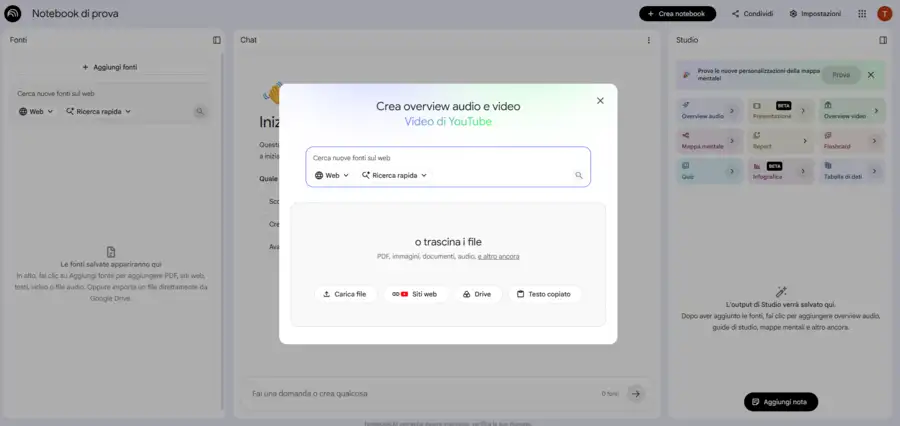
Cliccando sul pulsante “+ Aggiungi Fonti” si possono recuperare materiali da Google Drive, caricare documenti presenti sul nostro computer, presentazioni, fogli di calcolo, immagini, file audio, link a pagine web o video pubblici di YouTube. Si può anche incollare un testo copiato da un’altra parte ed utilizzarlo come fonte cliccando su “testo copiato”.
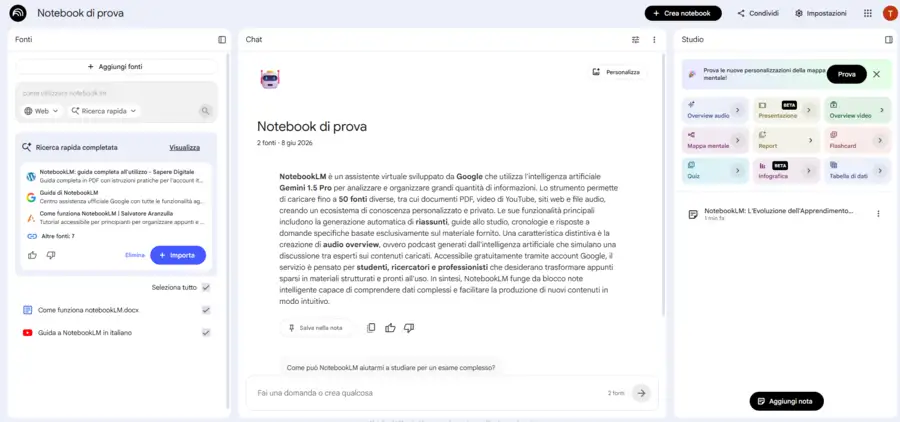
Subito sotto il pulsante di caricamento si trova un’“area di ricerca rapida” che trasforma NotebookLM in un vero e proprio hub di esplorazione integrato. Questa sezione permette di scovare nuovi materiali direttamente online, senza costringerti a uscire dalla piattaforma o a cambiare scheda nel browser.
La barra presenta due menu a tendina: il primo, impostato su “Web”, definisce il raggio d’azione dell’IA permettendo di scegliere se cercare su internet o attingere direttamente al proprio Google Drive. Il secondo menu consente invece di scegliere il livello di approfondimento della ricerca. Nell’esempio è selezionata la modalità “Ricerca rapida”, pensata per ottenere risposte in tempi brevi, ma è possibile optare anche per funzioni più avanzate come “Deep Research”, adatta quando serve un’analisi più ampia, articolata e strutturata di un argomento complesso.
Questa sezione di ricerca può essere utile nelle fasi iniziali di un progetto, quando l’utente non dispone ancora di tutti i documenti necessari e vuole esplorare rapidamente un argomento. Nel nostro caso, dopo aver formulato il quesito di interesse, sono state trovate diverse fonti che possono essere visualizzate più nello specifico cliccando su “Visualizza” e poi successivamente aggiunte al notebook tramite il pulsante “+ Importa”. Le fonti selezionate richiedono comunque un’attenta valutazione, volta a verificarne l’autorevolezza, la pertinenza e la tempestività dell’aggiornamento.
La parte inferiore della colonna mostra invece l’elenco delle fonti caricate da noi. Accanto al nome di ciascun documento, video o pagina web compare una casella di selezione: quando la casella è spuntata, quella fonte viene inclusa tra i materiali che NotebookLM può consultare per rispondere alle domande inserite nella chat. Il comando “Seleziona tutto” permette invece di attivare o disattivare contemporaneamente tutte le fonti presenti nell’elenco. Nella versione gratuita si possono avere fino a 100 notebook, ciascuno contenente un massimo di 50 fonti.
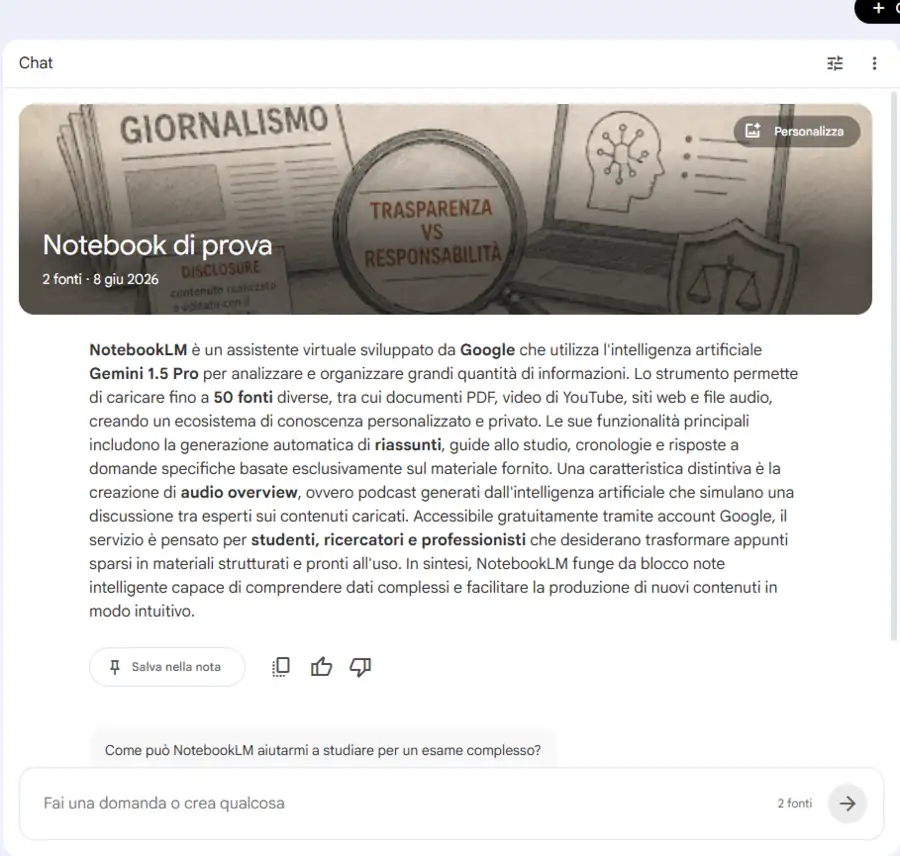
La parte centrale dell’interfaccia è dedicata alla chat e costituisce lo spazio nel quale l’utente dialoga con NotebookLM. In questa area è possibile porre domande, chiedere spiegazioni, confrontare documenti, ottenere riassunti o richiedere la creazione di nuovi contenuti. In alto è presente la copertina, il titolo del notebook, il numero di fonti caricate e la data del progetto.
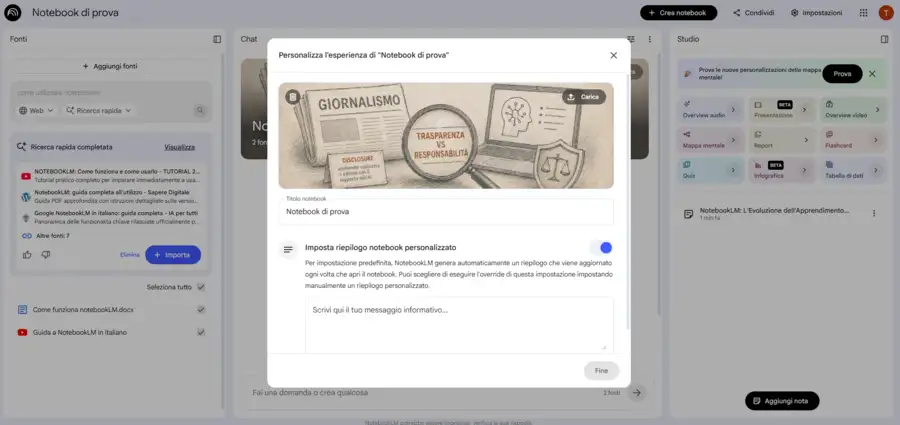
Cliccando sull’icona “Personalizza” si apre una finestra da cui è possibile cambiare l’immagine di copertina del notebook, modificare il titolo e inserire un riepilogo personalizzato al posto di quello generato automaticamente. Il pulsante “Fine” salva le modifiche.
Una volta aggiunti i documenti, NotebookLM riassume il contenuto complessivo e fornisce anche una sintesi delle singole fonti. Questa prima panoramica è utile per capire rapidamente che tipo di materiale è stato caricato e se il corpus è completo oppure sbilanciato. Il risultato può essere salvato nelle note (presenti in una sezione dedicata sulla destra), copiato o valutato con i pulsanti “mi piace” e “non mi piace”.
Nella parte inferiore sono presenti eventuali domande suggerite e la barra “Fai una domanda o crea qualcosa”, da usare per interrogare le fonti, chiedere riassunti, confronti o nuovi contenuti. Accanto alla barra viene indicato quante fonti sono attive.
È importante porre delle domande precise per esempio :
“Quali sono le motivazioni ufficiali indicate nei documenti?”, “Quali dati economici compaiono nelle fonti?”, “Ci sono contraddizioni tra le dichiarazioni dell’ente e le interviste?”, “Quali passaggi posso usare per costruire una timeline?”.
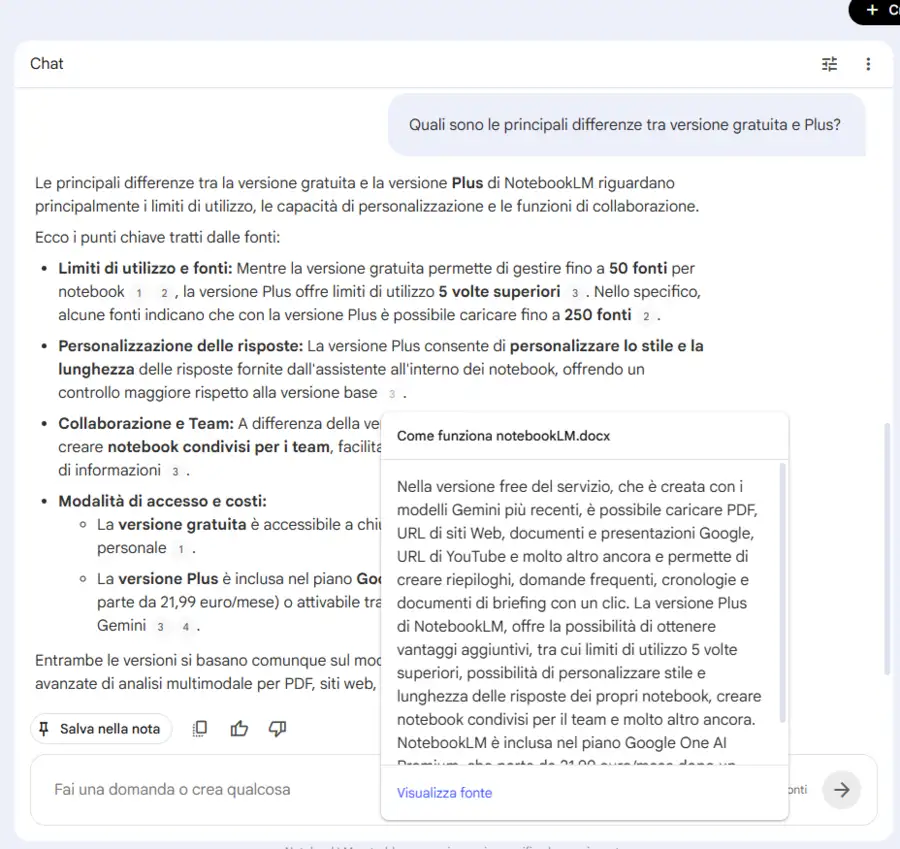
NotebookLM restituisce una risposta organizzata e accompagna le informazioni con riferimenti alle fonti. Il giornalista può cliccare sui riferimenti per vedere il documento di origine e il punto preciso in cui compare l’informazione.
Infine,andiamo ad analizzare nel dettaglio la colonna di destra denominata “Studio”. Questa sezione consente di trasformare le fonti e le informazioni elaborate nel notebook in prodotti più strutturati. Qui NotebookLM mette a disposizione diversi strumenti per organizzare, presentare o ripassare i contenuti:
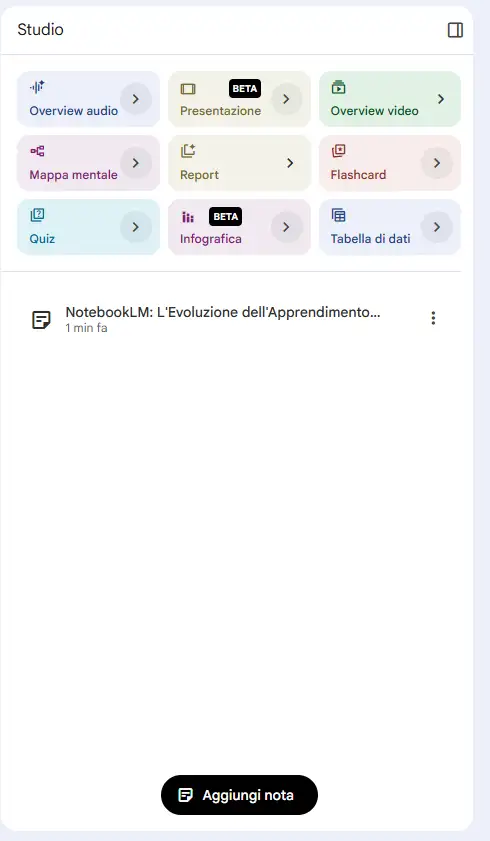
- Overview audio: permette di creare una panoramica in formato audio. Può essere utile per ascoltare una sintesi dei documenti, ripassare un argomento mentre si svolgono altre attività o rendere i contenuti più accessibili a chi preferisce l’ascolto alla lettura.
- Presentazione: serve ad organizzare le informazioni sotto forma di presentazione con slide. Può rappresentare un punto di partenza per una lezione, una riunione, un intervento pubblico o una sintesi progettuale.
- Overview video: consente di ottenere una sintesi in forma video. Questa modalità integra una presentazione visiva delle informazioni e può risultare utile per la divulgazione, la formazione o il ripasso.
- Mappa mentale: permette di visualizzare graficamente i concetti principali e i collegamenti tra di essi.
- Report: genera un documento strutturato a partire dalle fonti. Può essere utilizzata per creare sintesi approfondite, guide, analisi o testi organizzati in sezioni.
- Flashcard: trasformano i contenuti in schede di domanda e risposta. Sono particolarmente adatte allo studio e alla memorizzazione, perché consentono di ripassare definizioni, date, concetti e informazioni essenziali.
- Quiz: permette di generare domande di verifica. Può essere impiegato dagli studenti per controllare il livello di preparazione oppure dai docenti per creare esercizi e attività formative.
- Infografica: trasforma le informazioni in una rappresentazione visiva sintetica. Le infografiche possono facilitare la comunicazione di dati, sequenze, confronti o processi, soprattutto quando il contenuto deve essere presentato a un pubblico non specialistico.
- Tabella di dati: organizza le informazioni in righe e colonne. Questa funzione è utile quando le fonti contengono elementi confrontabili, per esempio nomi, date, caratteristiche, valori, vantaggi e svantaggi.
Sotto le schede è presente l’area nella quale vengono salvati i contenuti generati da Studio. Questa zona funziona quindi come un archivio degli elaborati prodotti. L’utente può tornare sui contenuti generati, consultarli e utilizzarli nelle fasi successive del proprio lavoro.
Nella parte inferiore della colonna si trova il pulsante “Aggiungi nota”. Le note sono utili per salvare osservazioni personali, idee, passaggi importanti, citazioni, promemoria o risultati emersi durante la conversazione.
Pinpoint è uno strumento pensato per la ricerca e l’analisi documentale su larga scala. È particolarmente utile quando una redazione deve lavorare con grandi quantità di file, per esempio, documenti ottenuti tramite accesso agli atti, fascicoli giudiziari, archivi storici, registri, file audio o video.
Per i giornalisti, il valore principale di Pinpoint sta nella possibilità di orientarsi rapidamente dentro grandi archivi di documenti. Lo strumento legge testi contenuti in scansioni e immagini grazie al riconoscimento ottico dei caratteri, trascrive audio e video, individua nomi di persone, luoghi, organizzazioni e aziende, e permette di ritrovare parole chiave o frasi esatte in tutta la raccolta.
Guida pratica all’uso
Lo strumento è raggiungibile dall’indirizzo goo.gle/pinpoint, oppure cercando “Pinpoint Google Journalist Studio”. Raggiunta la schermata bisognerà cliccare sul pulsante in alto a destra “Inizia” per configurare l’account Google.
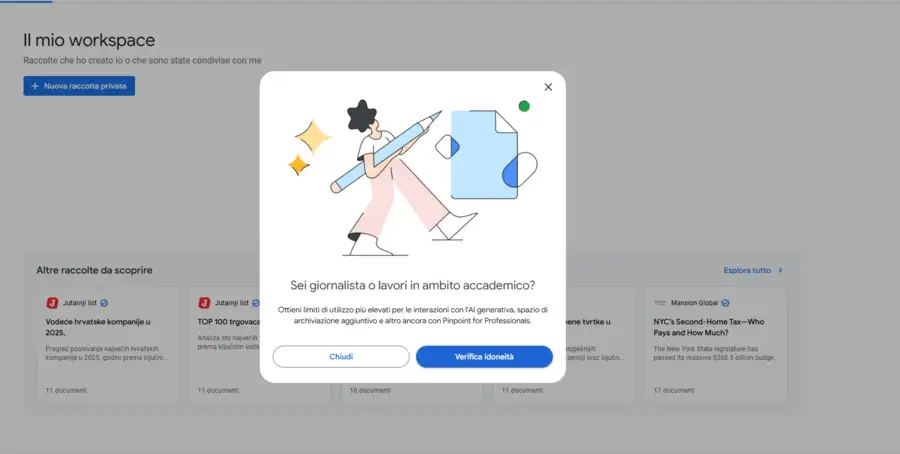
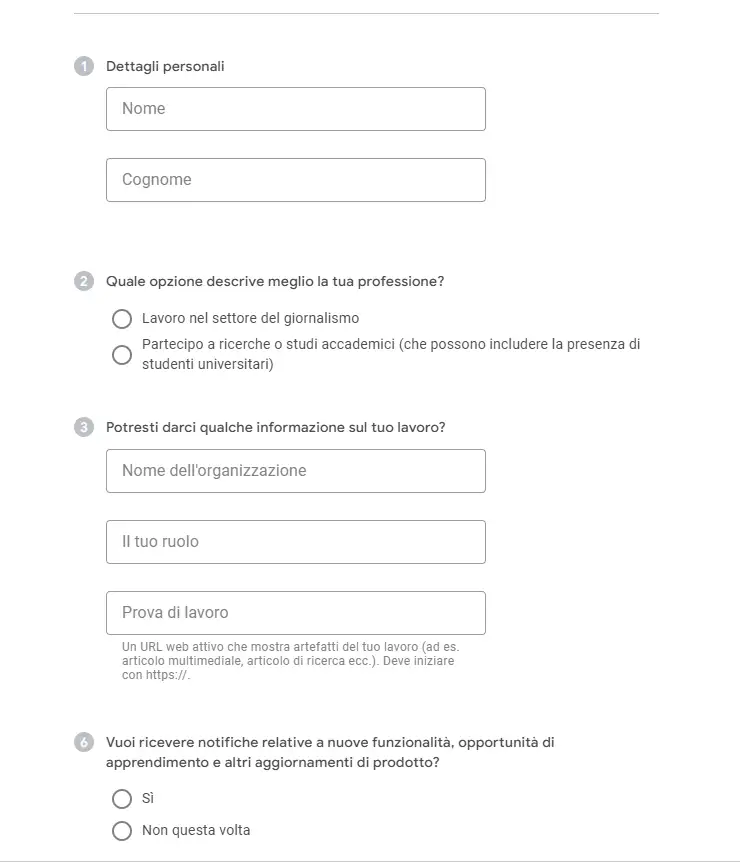
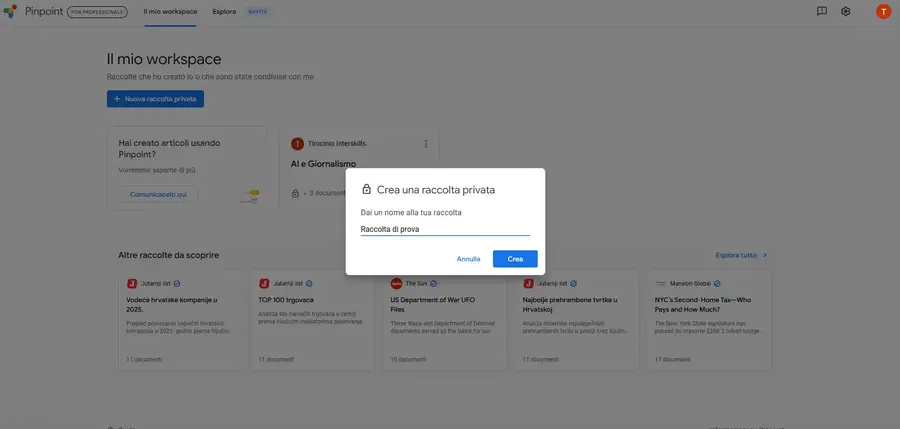
Al primo accesso, viene richiesto di indicare il proprio profilo professionale e di specificare che la piattaforma sarà utilizzata per attività giornalistiche o di ricerca. Al termine di questa procedura apparirà una schermata con il vostro workspace. Bisognerà cliccare sul pulsante “+ Nuova raccolta privata”, cioè uno spazio di lavoro dedicato a un progetto specifico, da nominare in modo chiaro in base al contenuto.
Dopo aver creato la raccolta, Pinpoint consente anche di aggiungere materiali scaricati sul computer, importati da Google Drive o tramite URL, a condizione che il link sia pubblico e rimandi a una pagina web, a un PDF o a un’immagine. Non possono invece essere importati contenuti protetti da login, paywall o altre limitazioni di accesso.
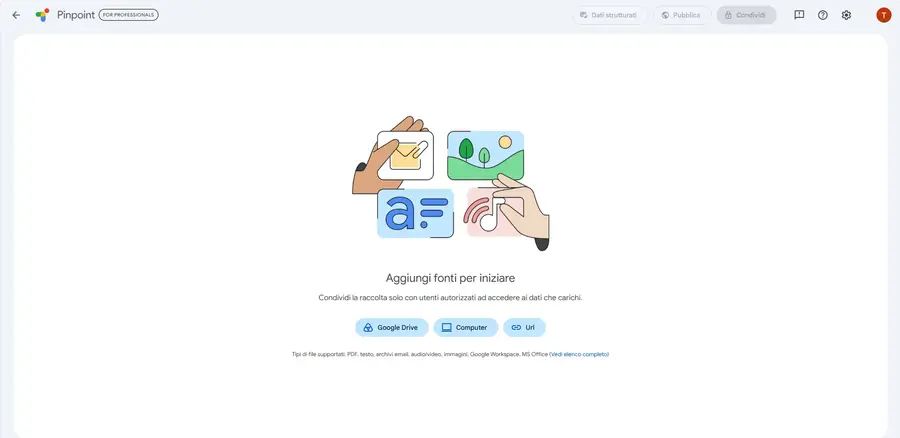
Andando ad analizzare nello specifico l’interfaccia dello strumento, in alto a sinistra compare il logo di Pinpoint con la dicitura “For Professionals”, che identifica l’ambiente destinato a giornalisti, ricercatori e professionisti. Ogni utente con questo tipo di account ha a disposizione 100 GB di spazio per organizzare le proprie raccolte e, in ciascuna di esse, può caricare fino a 240.000 file al giorno. Per questo Pinpoint si presta bene al lavoro d’inchiesta, soprattutto quando la redazione deve esaminare archivi molto ampi, fascicoli amministrativi o grandi quantità di file eterogenei.
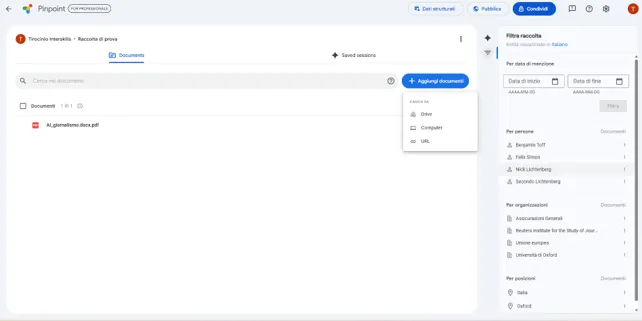
Nella barra superiore, spostandosi verso destra, compare il pulsante “Dati strutturati”. Questa funzione permette di trasformare la tua raccolta di documenti con struttura simile in un foglio di lavoro. Accanto si trova il pulsante “Pubblica”, che ci dà la possibilità di rendere pubblica una propria raccolta di documenti inserendola nella sezione “Esplora” (Explore), un archivio pubblico globale di Google Pinpoint a cui chiunque può accedere.
All’interno di Esplora sono presenti raccolte di documenti storici, atti giudiziari, database sanitari o file d’indagine declassificati, messi a disposizione da importanti testate giornalistiche internazionali (es. The New York Times, Associated Press), organizzazioni non profit o università.
Subito dopo compare il pulsante blu “Condividi”, utilizzato per autorizzare altri utenti ad accedere alla raccolta e collaborare alla consultazione dei materiali.
Procedendo ancora verso destra si incontrano alcune icone di servizio. La prima, a forma messaggio, serve per inviare un feedback. Seguono l’icona con il punto interrogativo, dedicata ad una guida per assistenza, e quella a forma di ingranaggio, che apre le impostazioni dell’account. All’estrema destra compare infine il cerchio che rappresenta il profilo dell’utente connesso.
Poco più in basso, nella parte sinistra della schermata, compare il percorso della raccolta aperta. Il primo elemento indica l’account o lo spazio di lavoro, mentre il secondo è il nome assegnato alla raccolta, nel nostro caso “Raccolta di prova”. Alla destra di questa intestazione è presente il menu con i tre puntini verticali, dal quale si possono gestire le opzioni di modifica relative alla raccolta.
Al centro dell’interfaccia compaiono due schede. La prima è “Documents”, attualmente selezionata, che ci mostra tutti i file caricati nella raccolta. La seconda, “Saved sessions”, che serve a ritrovare eventuali sessioni di lavoro salvate, per esempio ricerche o analisi già effettuate.
Sotto le schede si trova la barra di ricerca “Cerca nei documenti”. Qui il giornalista può inserire parole chiave, nomi, frasi esatte o altri termini per individuare rapidamente i punti in cui compaiono all’interno dei file caricati. All’estremità destra della barra è presente un’icona con un punto interrogativo, utile per ottenere indicazioni sugli operatori di ricerca.
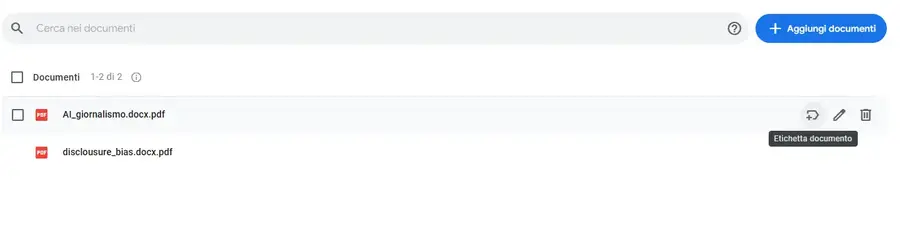
Alla destra della barra di ricerca compare il pulsante “+ Aggiungi documenti”. Quando viene selezionato, si apre un menu che permette di scegliere da dove importare i materiali (da Google Drive, dal computer oppure tramite URL). Una volta importati tutti i documenti, la fase successiva che Pinpoint mette in atto è quella di analisi ed elaborazione dei file caricati. I documenti infatti vengono convertiti in un formato leggibile, il testo nelle immagini viene riconosciuto tramite il riconoscimento ottico dei caratteri, gli audio e i video vengono trascritti. Tutti i file infine vengono convertiti in formato pdf. Passando con il cursore sopra ad uno specifico documento, esso può essere etichettato, rinominato o eliminato.
Tra l’area centrale e il pannello laterale destro sono presenti due icone verticali. Quella superiore, simile a una stella, richiama le funzioni di Gemini integrate in Pinpoint.
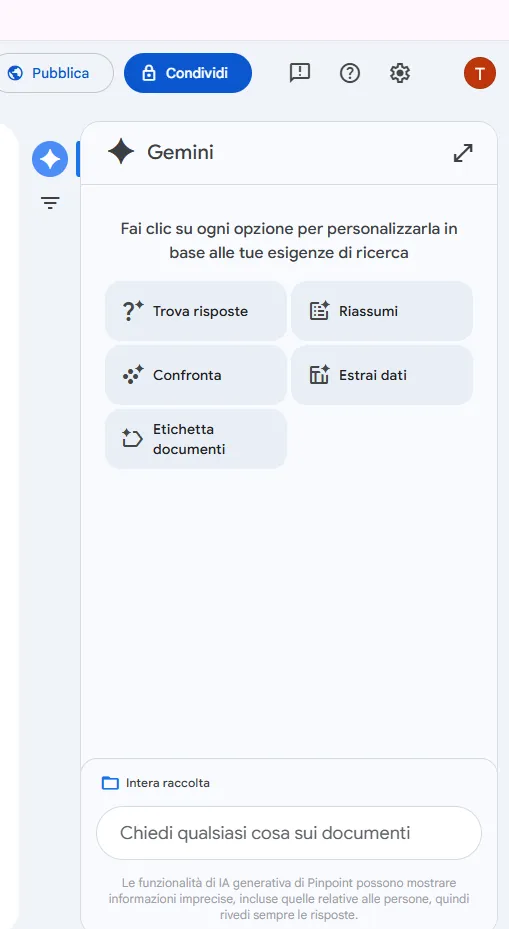
- Trova risposte: è una funzione che ti permette di trovare delle informazioni specifiche all’interno dei documenti, formulando una domanda.
- Riassumi: è una funzione che genera un riepilogo delle informazioni dei documenti selezionati o di una intera raccolta. Puoi anche specificare un argomento per filtrare i documenti pertinenti della raccolta che vuoi riepilogare.
- Confronta: è una funzione che ti permette di confrontare massimo 3 documenti della tua raccolta. Puoi anche specificare un argomento su cui vuoi applicare il confronto.
- Estrai dati: è una funzione che ti permette di estrarre dati strutturati. È molto efficace soprattutto quando si lavora su tanti documenti organizzati nello stesso modo, come schede, moduli, registri o rapporti standardizzati. Puoi indicare quali campi vuoi ottenere nella matrice, inserendo per esempio “nome dell’autore”, “data del documento”, oppure altre domande specifiche. Per aggiungere nuove colonne è sufficiente usare il pulsante “+” e premere “Invio”.
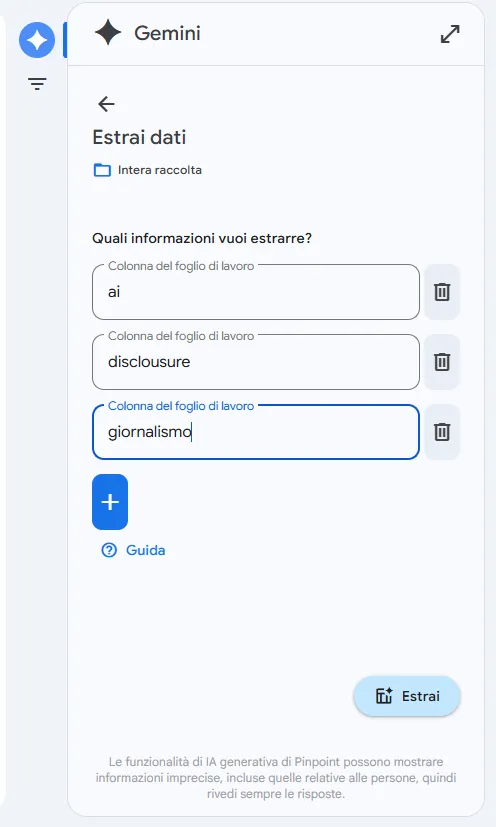
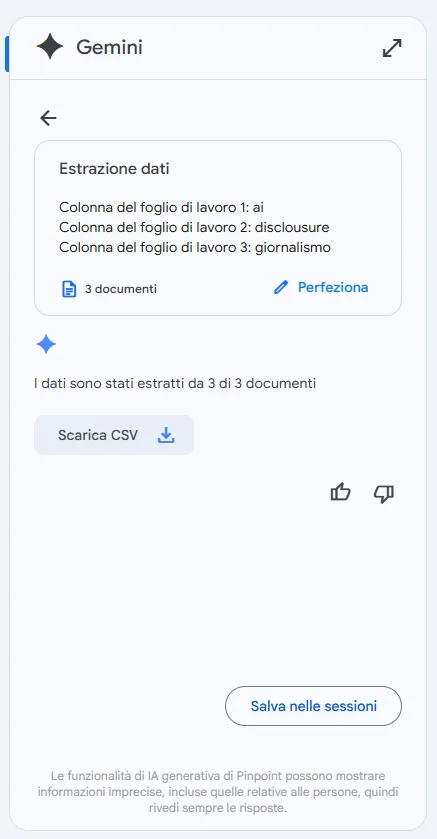
Il giornalista può selezionare specifici documenti da cui estrarre i dati o considerare l’intera raccolta, definire i campi da estrarre manualmente (come mostrato in figura) e lasciare che la piattaforma recuperi quei dati. Il risultato può poi essere scaricato in formato CSV e analizzato in un normale foglio di calcolo. Questa funzione non serve tanto a leggere tabelle già presenti nei documenti, quanto a trasformare informazioni sparse e ricorrenti in dati ordinati, più facili da confrontare e verificare
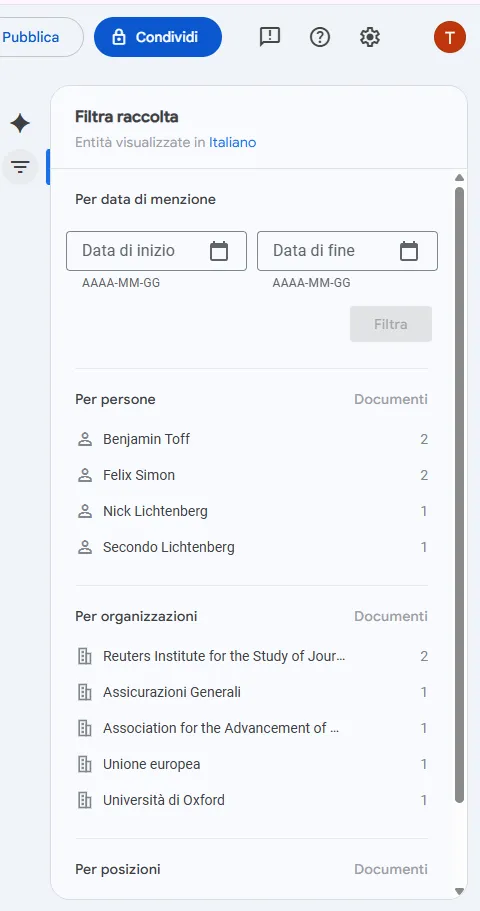
L’altra icona con tre linee orizzontali, che si trova sotto la funzione appena decritta di Gemini, apre invece il pannello “Filtra raccolta”. Questa sezione aiuta il giornalista a orientarsi dentro la raccolta in quanto organizza automaticamente le informazioni presenti nei documenti creando una “lista di entità”.
Si tratta di un indice dei principali elementi ricorrenti nel materiale caricato suddiviso per date, nomi di persone, per organizzazioni e luoghi citati nei file.
È una sezione molto funzionale perché invece di leggere manualmente ogni documento, il giornalista può aprire il filtro, selezionare per esempio il nome di una persona, di un ente o di una città, e visualizzare subito tutti i file in cui quell’elemento compare.
Aprendo uno dei documenti indicati, Pinpoint permette poi di raggiungere direttamente il punto in cui il nome o il riferimento è citato, rendendo più rapida la consultazione e il confronto tra materiali diversi.
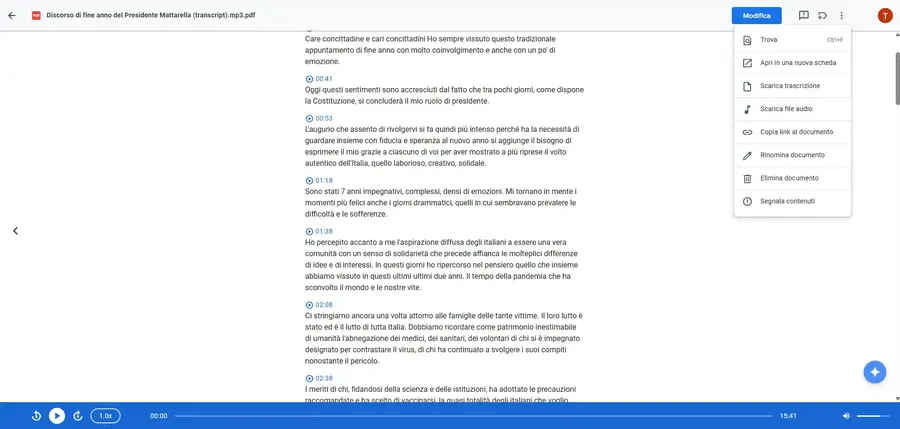
Un’altra funzione utile di Pinpoint è la trascrizione automatica. Caricando un file audio o video, sempre tramite la funzione “+ Aggiungi documenti”, e successivamente cliccando sul file caricato, la piattaforma genera una trascrizione testuale consultabile e scaricabile, collegata al file originale tramite un player incorporato. I file audio e video devono avere una durata massima di circa due ore a velocità normale e una dimensione inferiore a 8 GB.
Il giornalista può modificare direttamente la trascrizione in caso di errori cliccando sul tasto “Modifica” nella barra in alto a sinistra. Inoltre, cliccando sull’icona dei tre puntini, si apre un menù a cascata con tante altre funzionalità disponibili, fra cui la più utile, “trova” che ti permette di cercare parole specifiche all’interno del testo. Inoltre, sempre tra queste funzioni, c’è la possibilità di scaricare il file della trascrizione.
Funzioni simili sono disponibili anche in altre piattaforme basate sull’intelligenza artificiale, come per esempio ChatGPT. La differenza, in questi casi, dipende soprattutto dai limiti di caricamento dei file, quindi dal loro peso, e dal tempo necessario al sistema per completare la trascrizione. Facendo una prova con un account Plus e caricando lo stesso video caricato su Pinpoint abbiamo notato che ad oggi ChatGPT ci mette un po’ più di tempo.
Infine Pinpoint può essere usato anche per documenti storici o scansionati. Se una redazione lavora su archivi cartacei digitalizzati, lo strumento può riconoscere testo dattiloscritto e in alcuni casi anche manoscritto.
SynthID è una tecnologia di Google pensata per rendere riconoscibili i contenuti come immagini, audio, testo e video creati o modificati con i suoi strumenti di intelligenza artificiale. Funziona attraverso un watermark digitale invisibile, cioè una sorta di firma nascosta inserita nel file che può essere rilevata solo da appositi sistemi di verifica. Questa tecnologia si adatta in base ai differenti contenuti digitali.
Nelle immagini, per esempio, SynthID modifica impercettibilmente alcuni pixel con un pattern statistico rilevabile da un detector. Nei contenuti audio, il watermark viene incorporato nel segnale sonoro senza essere percepibile dall’ascoltatore. Nel testo, invece, SynthID influenza leggermente la scelta dei token durante la generazione, creando una traccia statistica nella sequenza linguistica. In tutti i casi il segnale è pensato per essere rilevabile, ma può indebolirsi con modifiche pesanti, tagli, parafrasi, ricodifiche o trasformazioni aggressive.
Questo strumento, dunque, svolge una funzione diversa dagli altri descritti finora in quanto non supporta la scrittura o l’analisi dei documenti, ma aiuta i giornalisti a verificare l’origine dei materiali visivi, un passaggio sempre più rilevante nell’epoca dei contenuti generati con intelligenza artificiale.
Guida pratica all’uso
La prima operazione da fare per utilizzare questo strumento consiste nel salvare o recuperare un file da verificare. Può trattarsi di un’immagine ricevuta via e-mail, di un contenuto fornito da un ufficio stampa, di un video scaricato da una cartella condivisa o di un visual usato in una campagna. Noi, per esempio, abbiamo chiesto sia a Gemini che a OpenAI di generarci una immagine di un ciliegio in fiore.


Successivamente, occorre aprire Gemini e avviare una nuova conversazione. Cliccando sul simbolo “+” nella barra della chat, si può caricare l’immagine da verificare e formulare una richiesta diretta, per esempio:
“Questa immagine contiene un watermark digitale SynthID?” oppure “Questa immagine risulta generata o modificata con Google AI?”
Se il file è stato prodotto o alterato con strumenti di intelligenza artificiale di Google e conserva il watermark, Gemini può rilevarlo e segnalarlo.
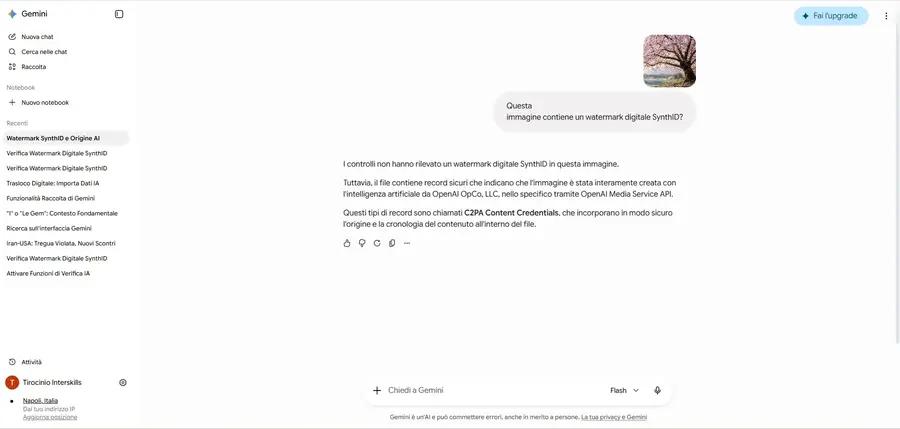
Nel nostro test abbiamo sottoposto alla verifica entrambe le immagini, ottenendo risposte sostanzialmente simili.
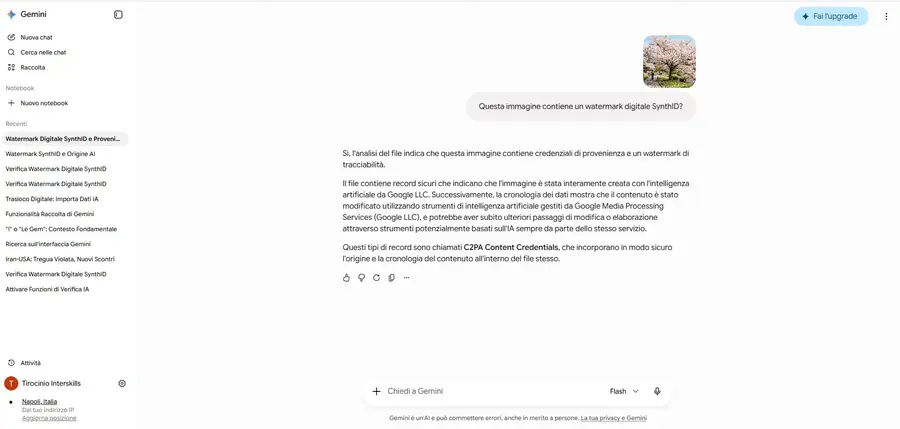
Come notiamo dalle risposte ottenute, sembra che in realtà Gemini non possa effettuare questo controllo. Questo perché Gemini per verificare file immagini, video o audio utilizza uno strumento specifico che deve essere attivato, ovvero Verify AI. Il suo funzionamento si basa su sistemi di identificazione e tracciabilità dei contenuti digitali come appunto SynthID e C2PA, che merita un approfondimento specifico e sarà analizzata successivamente.
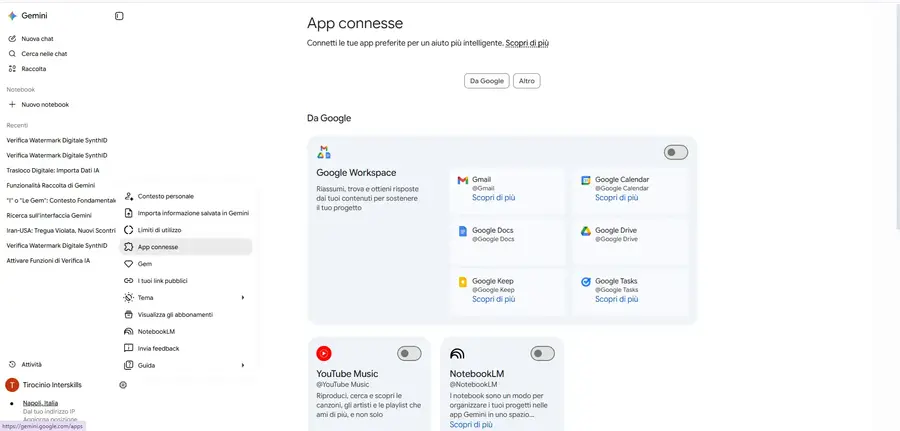
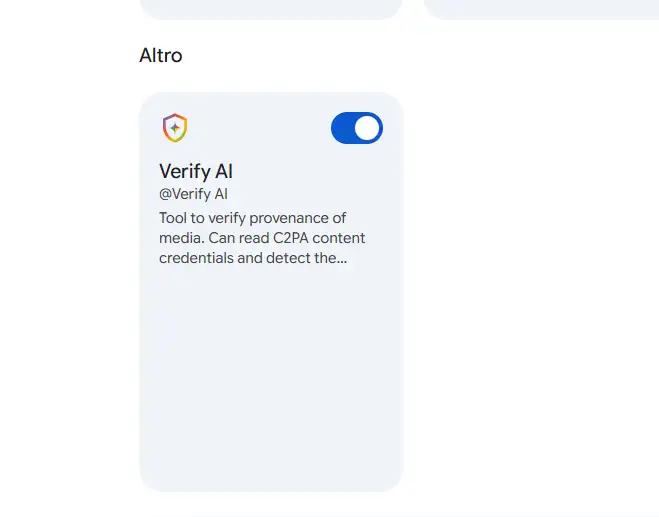
Per attivare Verify AI, occorre aprire le impostazioni di Gemini cliccando sull’icona a forma di rotellina accanto al profilo utente e selezionare la voce “App connesse”. Si aprirà un menù in cui verranno mostrate tutte le possibili app esterne che si possono collegare a Gemini e in particolare Verify AI. Per abilitarla, è sufficiente flaggare l’apposito pulsante e, una volta collegata, Gemini utilizzerà questa funzione per la verifica.
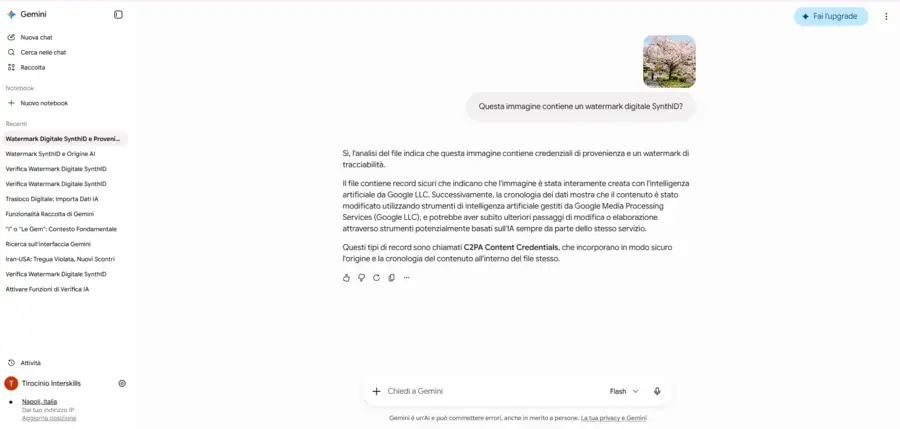
Una volta attivato lo strumento Verify AI, rifacciamo la procedura e la risposta che otteniamo è differente. Come potete notare in questo caso, Gemini riconosce che l’immagine è stata prodotta dalla sua intelligenza artificiale, oltre a segnalare la presenza di C2PA. Abbiamo fatto la prova anche con l’immagine generata invece da OpenAI e questa è stata la risposta che abbiamo ottenuto:
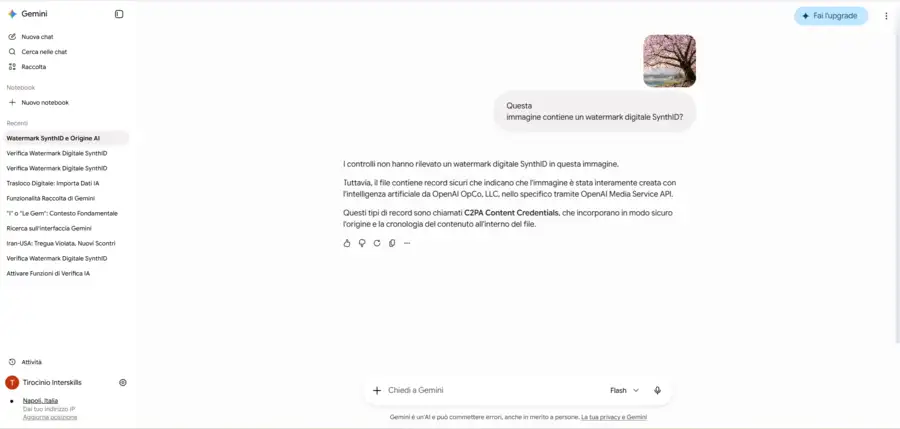
In questo tipo di immagini, invece, non sono presenti watermark digitali SynthID ma solo C2PA.
In base alle fonti pubbliche ad oggi disponibili, di seguito alleghiamo una tabella che comprende le aziende AI che utilizzano SynthID
| Azienda | Stato | Tipi di contenuto a cui viene applicato SynthID | Dettagli |
| OpenAI | Già annunciato/attivo per immagini | Immagini generate | OpenAI dichiara di integrare SynthID a partire da immagini generate tramite ChatGPT, Codex o OpenAI API. Lo usa insieme ai metadati C2PA |
| Google / Google DeepMind | Già operativo | Immagini, video, audio, testo | Google dice che i watermark SynthID sono incorporati nei contenuti AI generati dai suoi prodotti consumer e che coprono immagini, audio, testo e video. Per l’audio, cita esplicitamente Lyriae la funzione podcast di NotebookLM; per il testo, cita output generati da Gemini app e web experience. |
| NVIDIA | Già annunciato/attivo per video | Video | NVIDIA usa SynthID per watermarkare solo per gli output AI generati da NVIDIA Cosmos, Cosmos WFM |
| Kakao | già annunciata/ partnership | Immagini e video | La tecnologia verrà applicata ai modelli Collage e Kinema di Kanana a partire dalla seconda metà di quest’anno, con un’implementazione prioritaria su Kanana Template, una funzionalità che crea brevi video generati dall’IA a partire da immagini condivise tramite KakaoTalk |
Dopo aver chiarito il ruolo di SynthID, occorre approfondire anche C2PA, già richiamato tra i sistemi su cui può basarsi la verifica dei contenuti digitali. Si tratta di uno standard aperto che mira a documentare in modo verificabile l’origine, la storia e le eventuali modifiche di un file attraverso credenziali digitali firmate.
Quando un contenuto viene creato o modificato da un sistema compatibile C2PA, il software genera un insieme strutturato di metadati chiamato manifest. Dentro il manifest possono esserci dichiarazioni, dette spesso assertions, sul contenuto: autore o organizzazione, strumento usato, tipo di operazione, cronologia delle modifiche, thumbnail, relazioni con file precedenti, uso di AI generativa, timestamp e altre informazioni. Quel manifest viene poi firmato digitalmente con una chiave crittografica associata all’organizzazione o al servizio che lo produce.
Anche in questo caso di seguito riportiamo una tabella con tutte le aziende che appongono ad oggi C2PA:
| Azienda / prodotto AI | Tipi di contenuto a cui viene applicato C2PA / Content Credentials | Dettagli |
| OpenAI | Immagini generate con ChatGPT, Codex e API; OpenAI dichiara anche Content Credentials per immagini DALL·E 3, ImageGen e Sora | Dal 2026 le immagini includono C2PA metadata. Il tool pubblico di verifica OpenAI, al momento indicato, è focalizzato sulle immagini. |
| Adobe / Firefly | Contenuti generati con Adobe Firefly e API; contenuti creati/modificati in app Adobe come Photoshop, Lightroom, Adobe Stock e Premiere | Adobe dice che i Content Credentials sono applicati automaticamente ai contenuti generati con Firefly e API; le app Adobe possono includere origine, modifiche, AI usata e attribuzione. |
| Microsoft / Bing Image Creator e Bing Video Creator | Immagini generate con Bing Image Creator; video generati con Bing Video Creator | Microsoft indica per le immagini e per i video sia watermark visibile sia Content Credentials/provenance C2PA |
| Google / Gemini Enterprise Agent Platform, Vertex AI, Imagen, Veo, Lyria | Immagini e video creati o modificati con modelli Google supportati; la documentazione include modelli Gemini image, Imagen e Veo; indica anche Lyria tra i modelli supportati | Google dice che i media generati con modelli supportati ricevono automaticamente Content Credentials firmate da Google LLC. La pagina aggiornata al 22 maggio 2026 elenca immagini/video e modelli supportati. |
| Amazon / AWS Titan Image Generator | Immagini generate con Amazon Titan Image Generator v1 e v2 su Amazon Bedrock | AWS afferma che le Content Credentials C2PA sono incluse di default nelle immagini generate e includono modello, piattaforma e tipo di task. |
| Meta / Meta AI, Facebook, Instagram, Threads | Immagini fotorealistiche create con Meta AI; inoltre etichettatura di immagini AI caricate sulle piattaforme quando rilevabili | Meta dichiara l’uso di marker visibili, watermark invisibili e metadati incorporati nei file per immagini fotorealistiche create con Meta AI; usa inoltre segnali standard per etichettare contenuti AI di terzi. |
La C2PA mette a disposizione anche un portale di verifica. All’interno del sito, in alto a destra, si trova la voce “Verify”. Da questa sezione è possibile caricare un contenuto multimediale e controllare se contiene metadati conformi allo standard C2PA.
Se il file è stato creato o modificato seguendo queste specifiche, il portale permette di leggere alcune informazioni sulla sua storia: chi lo ha prodotto, quali passaggi ha attraversato, se è stato modificato e, quando dichiarato, se nella sua realizzazione sono stati impiegati strumenti di intelligenza artificiale.
Questo controllo funziona però solo se il contenuto conserva le credenziali digitali previste dallo standard C2PA. In caso contrario, il portale potrebbe non restituire informazioni utili.
L’Audio Overview di quest’articolo con NotebookLM (italiano)
Domande frequenti sugli strumenti AI di Google spiegati nella guida
FAQ Realizzate con

1. Quali sono gli elementi chiave per scrivere un prompt efficace per Gemini?
Per ottenere risultati di qualità, bisogna assegnare uno specifico ruolo allo strumento (es. “giornalista investigativo”), indicare chiaramente il compito, specificare il pubblico di riferimento e il formato desiderato per la risposta. È inoltre fondamentale la fase di iterazione, ovvero affinare progressivamente la richiesta leggendo i risultati iniziali e correggendoli.
2.In cosa differisce NotebookLM rispetto a Gemini?
A differenza di Gemini, che è un modello generativo generale, NotebookLM è ancorato esclusivamente alle fonti caricate dall’utente. Questo lo rende meno incline alle “allucinazioni” e permette al giornalista di ottenere risposte collegate direttamente a documenti specifici per una verifica immediata.
3. NotebookLM può generare formati diversi dal testo semplice?
Sì, tramite la funzione integrata Studio, NotebookLM può trasformare le fonti caricate in diversi formati come Overview audio (podcast), Overview video, mappe mentali, report, flashcard, quiz e infografiche.
4. È possibile trascrivere file audio e video con questi strumenti?
Sì, grazie a Pinpoint che offre una funzione di trascrizione automatica caricando un file audio o video. La piattaforma genera un testo consultabile, modificabile e scaricabile, collegato al file originale tramite un player incorporato.
5. Perché Pinpoint è considerato uno strumento utile per il giornalismo investigativo?
Pinpoint permette di analizzare enormi archivi di documenti (fino a 240.000 file al giorno) di diverso tipo, come PDF, e-mail e immagini scansionate tramite OCR. Inoltre, individua automaticamente nomi di persone, luoghi e organizzazioni, facilitando la ricerca di schemi e collegamenti in inchieste complesse
6. Come funziona la tecnologia SynthID per la verifica dei contenuti generati dall’AI?
SynthID inserisce un watermark digitale invisibile nei contenuti generati o modificati dall’IA (immagini, audio, video e testo). Questa firma nascosta può essere rilevata da appositi sistemi di verifica, aiutando i giornalisti a riconoscere l’origine dei materiali visivi o sonori.
7. Qual è la differenza tra SynthID e lo standard C2PA?
SynthID è una tecnologia di filigrana invisibile incorporata direttamente nel file. Il C2PA è invece uno standard aperto che utilizza metadati firmati digitalmente (chiamati manifest) per documentare l’origine, la storia e le modifiche di un file. Entrambi possono essere rilevati tramite lo strumento Verify AI integrato in Gemini.